Как объединить несколько PDF в один файл
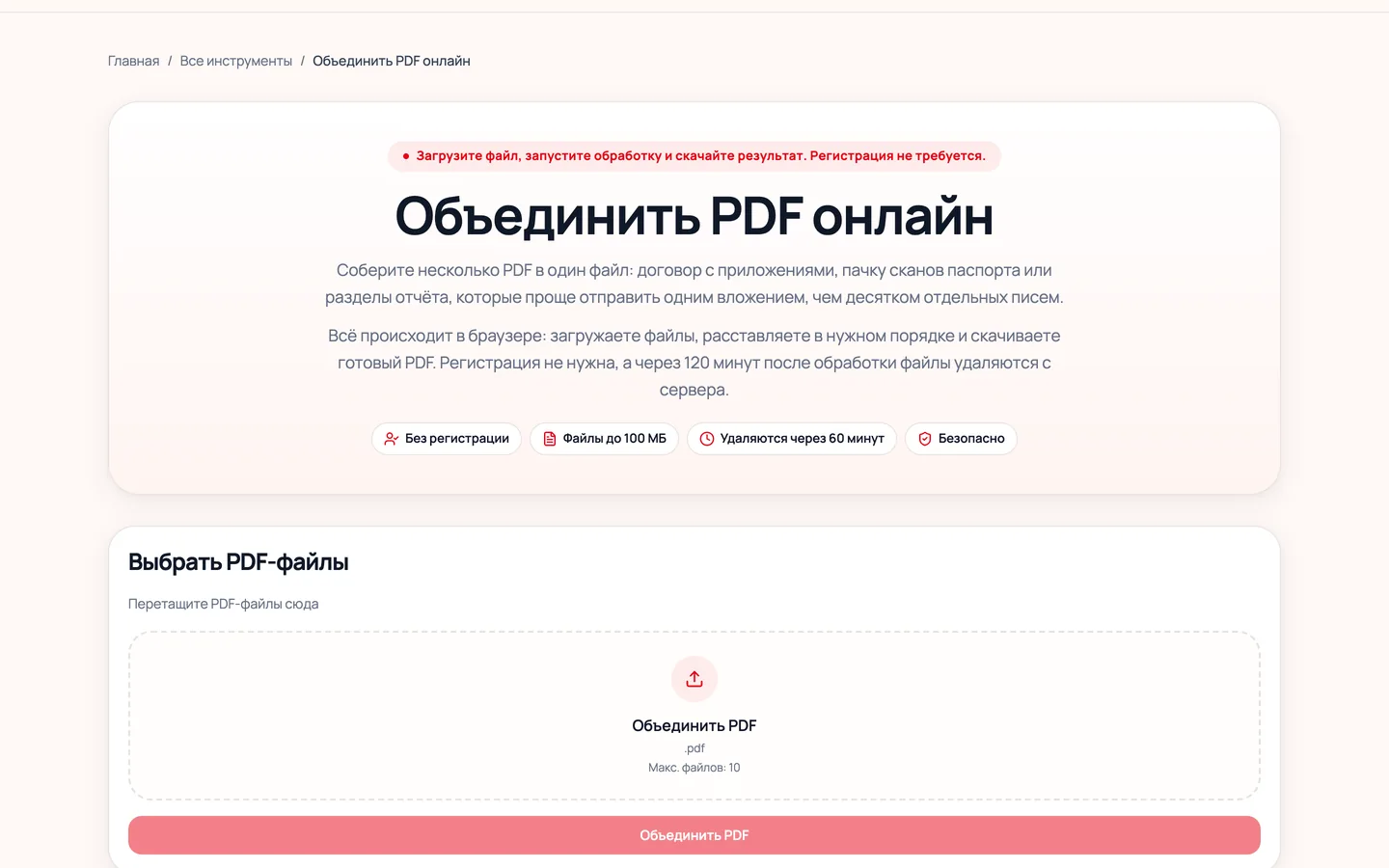
Коротко: Чтобы объединить PDF в один файл, загрузите все документы в merge-pdf, задайте порядок перетаскиванием или кнопками со стрелками и нажмите объединить. Порядок страниц сохранится ровно таким, каким вы его задали в списке.
Кластер
пошаговое руководство
Пошаговые инструкции, которые помогают довести PDF-задачу от входа до результата.
Основной инструмент
Объединить PDF онлайн
Откройте инструмент из материала и выполните операцию в текущей локали.
Открыть инструментОглавление
- Порядок задаёте вы, а не программа
- Когда части пакета в разных форматах
- Офисные документы
- Фотографии и сканы
- Сборка по шагам
- Стыки: место, где пакет разваливается незаметно
- Задвоенные титульные листы
- Перевёрнутые страницы
- Пустые обороты
- Что переносится в готовый файл, а что нет
- Вес готового файла
- Когда объединение не запускается
- Если пакет придётся пересобирать
Договор, приложение и акт пришли тремя отдельными файлами, а в бухгалтерию нужно загрузить один документ. Или вы собираете пакет для визы из справок, которые приходили вразнобой в течение месяца. Сама сборка занимает минуту. Всё остальное время уходит на то, чтобы страницы встали в правильном порядке и на стыках ничего не потерялось.
Одиночные файлы появляются потому, что каждый участник процесса присылает свою часть отдельно: один отдел готовит договор, другой счёт, третий акт. Почти любая система приёма документов ожидает на входе единый файл, поэтому пакет всё равно придётся собрать. Вопрос только в том, соберёте вы его один раз или три.
Порядок задаёте вы, а не программа
Инструмент не угадывает, какой файл должен идти первым. Он складывает документы в той последовательности, в которой они стоят в списке на экране перед запуском.
Расчёт на автоматическую сортировку — самая частая причина пересборки. Имена файлов вида `скан_1.pdf`, `скан_10.pdf`, `скан_2.pdf` сортируются по алфавиту, а не по числу, и десятая страница уезжает на второе место. Даты создания тоже подводят: если файл пересохраняли, его дата новее, чем у документа, который логически идёт следом.
Порядок меняется двумя способами. Строку файла можно перетащить мышью, а можно двигать кнопками со стрелками вверх и вниз справа от имени. Если вы собираете пакет с телефона, пользуйтесь стрелками: перетаскивание в этом списке рассчитано на мышь и пальцем не работает.
Проверяется порядок по номерам слева от имени файла. Миниатюр страниц в списке загрузки нет, поэтому сверяйте по именам и номерам, а содержимое смотрите уже в готовом документе.
Когда части пакета в разных форматах
Объединять можно только PDF. Если часть пакета пришла в другом виде, эти файлы сначала переводятся в PDF, и уже потом собираются вместе со всеми.
Офисные документы
Word, Excel и презентации переводятся в PDF близко к оригиналу, но расхождения бывают: чаще всего страдают нестандартные шрифты и сложная вёрстка. Проверьте после конвертации таблицы: широкий лист Excel может уехать на несколько страниц или обрезаться по правому краю. Это лечится настройкой области печати в исходнике, а не в PDF.
Фотографии и сканы
Снимок с телефона превращается в PDF как есть, вместе со своим разрешением и весом. Пятнадцать фотографий по 4 МБ дадут документ на несколько десятков мегабайт, и в лимит приёма он, скорее всего, не пройдёт. Логика тут обратная привычной: сначала соберите пакет целиком, потом сжимайте один раз готовый файл. Сжимать каждую фотографию по отдельности дольше и качество падает сильнее.
| Что на входе | Что сделать до объединения | Инструмент |
|---|---|---|
| Word, Excel, PowerPoint | Перевести в PDF, проверить таблицы | word-to-pdf, excel-to-pdf |
| Фото с телефона | Перевести в PDF, не сжимая по одной | jpg-to-pdf |
| Сканы боком | Развернуть страницы | rotate-pdf |
| PDF с черновиками внутри | Убрать лишние листы | remove-pages |
| Защищённый паролем PDF | Снять пароль | unlock-pdf |
С паролями всё зависит от того, какой это пароль. Защита, которая запрещает печать или копирование, но открывается без ввода пароля, объединению не мешает: такие файлы проходят как обычные. Блокируется только документ, который требует пароль на открытие, и тогда сервис прямо пишет, что файл защищён паролем и его нужно разблокировать. Гадать не придётся.
Сборка по шагам
1. Откройте merge-pdf и загрузите все части пакета сразу. 2. Расставьте файлы перетаскиванием или кнопками со стрелками. Имена и даты игнорируйте. 3. Пройдите список сверху вниз по номерам и сверьте с тем порядком, который ждёт получатель. 4. Запустите объединение и скачайте результат. 5. Откройте готовый файл и проверьте стыки, а не всё подряд.
Стыки: место, где пакет разваливается незаметно
Середина каждого исходного файла почти всегда в порядке. Ломается на границах, потому что именно там встречается то, чего вы не видели, пока файлы лежали по отдельности.
Задвоенные титульные листы
Если каждый отдел готовил свою часть как самостоятельный документ, в пакете окажется несколько титульных листов и несколько оглавлений подряд. Лишние листы убираются через remove-pages до сборки, иначе придётся пересобирать.
Перевёрнутые страницы
Скан, снятый боком, останется боком и после объединения. Объединение не трогает ориентацию. Разворачивайте до сборки через rotate-pdf, тогда не придётся искать нужную страницу в готовом документе.
Пустые обороты
Двусторонний скан даёт пустые страницы там, где на обороте ничего не было. По отдельности они не мешают, а в пакете из шести файлов набирается десяток пустых листов посреди договора.
Что переносится в готовый файл, а что нет
Кроме самих страниц у PDF есть служебный слой: закладки, свойства документа, внутренние ссылки. При сборке он ведёт себя не так, как ожидают.
Закладки и оглавление переносятся из всех исходных документов. Если в договоре была навигация по разделам, а в приложении своя, в готовом файле окажутся обе, одна за другой. Внутренние ссылки на разделы тоже сохраняются.
Свойства документа ведут себя иначе. Автор, заголовок и ключевые слова у результата берутся от первого файла в списке, а метаданные остальных не сливаются. На практике это значит, что готовый пакет унаследует заголовок вроде «Счёт № 4412 от 03.09» просто потому, что счёт оказался первым. Проверяющий увидит это имя в свойствах, а иногда и во вкладке браузера. Если для получателя это важно, поправьте свойства через set-pdf-metadata после сборки.
Есть ещё опция «Добавлять пустую страницу-разделитель». Она вставляет чистый лист между документами. Для пакета, который пойдёт на печать и в подшивку, это удобно: части визуально не слипаются. Для загрузки на портал разделители лучше не включать, потому что счётчик страниц вырастет, а проверяющая система может посчитать пустые листы браком.
Вес готового файла
Итоговый размер складывается из всех частей и почти никогда не оказывается меньше суммы. Если пакет собран из сканов, вес станет заметным.
Точный предел приёма смотрите в требованиях получателя: у порталов, почтовых серверов и корпоративных систем он разный. Актуальное ограничение самого сервиса видно прямо в интерфейсе загрузки. Если готовый файл в лимит не проходит, прогоните его через compress-pdf. Для текстовых документов это почти незаметно на глаз, для сканов даёт самый большой выигрыш.
Когда объединение не запускается
Сборка останавливается на первом файле, который не удалось прочитать, и в сообщении об ошибке указано его имя. Перебирать шесть документов, чтобы понять, какой мешает, не нужно.
Если файл требует пароль на открытие, сообщение так и скажет: документ защищён, снимите защиту. Это делается через unlock-pdf, после чего сборка идёт обычным порядком.
Отдельно стоит случай, когда файл повреждён. Сервис не сдаётся сразу: при неудачном чтении он один раз пробует восстановить структуру документа сам, и довольно часто этого хватает. Сообщение о том, что файл прочитать не удалось, приходит уже после этой попытки. Значит, дело серьёзнее: файл скачался не полностью, оборвался при пересылке или это вообще не PDF, а переименованный `.docx`. Проверить легко, открыв документ по отдельности в обычной программе просмотра. Если и там не открывается, нужен исходник, а не другой инструмент.
Если пакет придётся пересобирать
Это стоит предусмотреть заранее, когда документы ещё согласовываются и любая часть может замениться. Держите исходные файлы до тех пор, пока пакет не принят. Пересобрать из шести отдельных документов легко, а вытащить одну страницу из готового объединённого файла и заменить её значительно дольше.
Если менять придётся регулярно, соберите пакет один раз и дальше правьте его точечно: insert-pages вставит обновлённое приложение на нужное место, remove-pages уберёт устаревшее, organize-pdf переставит разделы местами. Полная пересборка нужна только тогда, когда меняется структура целиком.
Частые вопросы
Ещё из этого кластера
пошаговое руководство
Как конвертировать PDF в редактируемый Word
Файл открылся в Word, а курсор в текст не ставится? Почему по умолчанию получается картинка, чем поточный режим отличается от точного и куда исчезают колонтитулы.
пошаговое руководство
Как извлечь таблицы из PDF в Excel
PDF в Excel: что за листы оказываются в скачанной книге, чем три режима распознавания отличаются на практике и почему мягкий режим находит больше таблиц, но ломает слова.
пошаговое руководство
Как извлечь страницы из PDF в отдельный файл
Как вытащить из PDF нужные листы отдельным файлом: чем два режима вывода отличаются, почему файлы в архиве названы исходными номерами страниц и что делает выключение сохранения размера.
Связанные инструменты
Объединить PDF онлайн
Соберите несколько PDF в один файл: договор с приложениями, пачку сканов паспорта или разделы отчёта, которые проще отправить одним вложением, чем десятком отдельных писем.
Организовать PDF онлайн
Приведите PDF в правильный порядок: переставьте страницы, проверьте структуру документа и скачайте обновленную версию.
Разделить PDF онлайн
Разделите PDF двумя способами: разложите на отдельные страницы или вырежьте нужный диапазон, например страницы с 3 по 7.
Сжать PDF онлайн
Сожмите PDF онлайн, чтобы уменьшить размер файла для почты, Госуслуг, портала банка, CRM или формы на сайте. Загрузите документ, выберите уровень сжатия и скачайте готовый файл. Регистрация не требуется, файлы автоматически удаляются.
Что делать дальше
Все инструменты
Каталог PDF-инструментов: объединить, сжать, разделить, конвертировать, повернуть, защитить и разблокировать PDF онлайн.
FAQ
Ответы на частые вопросы об iHatePDF: нужна ли регистрация, как обрабатываются файлы, где смотреть лимиты и безопасно ли загружать документы.
Контакты
Свяжитесь с iHatePDF по вопросам ошибок обработки, выбора инструмента, безопасности, деловых запросов и предложений по новым функциям.