Comment fusionner plusieurs PDF
En bref : Pour fusionner plusieurs PDF en un seul, importez tous les documents, fixez l'ordre en faisant glisser les lignes ou avec les boutons fléchés, puis lancez la fusion. Les pages sortent exactement dans l'ordre qu'affichait la liste. Sur téléphone, seuls les boutons fonctionnent, car le glisser-déposer de cette liste exige une souris.
Cluster
guide pas à pas
Étapes claires pour faire passer une tâche PDF de l’entrée à un résultat fiable.
Outil principal
Fusionner PDF en ligne
Ouvrez l'outil cité dans cet article et terminez l'opération dans la locale actuelle.
Ouvrir l'outilTable des matières
- C'est vous qui fixez l'ordre, pas le programme
- Quand les pièces du dossier sont dans des formats différents
- Documents bureautiques
- Photos et numérisations
- La fusion étape par étape
- Les jonctions : là où un dossier se défait sans qu'on le voie
- Pages de titre en double
- Pages retournées
- Versos vierges
- Ce qui est repris et ce qui ne l'est pas
- Le poids du fichier final
- Quand la fusion ne démarre pas
- S'il faudra réassembler le dossier
Comment fusionner plusieurs fichiers PDF en un seul
Le contrat, l'annexe et la facture arrivent en trois fichiers distincts, et la comptabilité veut un document unique. Ou bien vous constituez un dossier de visa à partir d'attestations arrivées au compte-gouttes pendant un mois. La fusion elle-même prend une minute. Tout le reste du temps sert à s'assurer que les pages tombent dans le bon ordre et que rien ne se perd aux jonctions.
Les fichiers isolés s'accumulent parce que chaque intervenant envoie sa partie séparément : un service prépare le contrat, un autre la facture, un troisième l'attestation. Presque tous les systèmes de dépôt attendent un fichier unique, le dossier devra donc être assemblé de toute façon. La seule question est de savoir si vous l'assemblez une fois ou trois.
C'est vous qui fixez l'ordre, pas le programme
L'outil ne devine pas quel fichier doit venir en premier. Il empile les documents dans la séquence qu'ils occupent dans la liste à l'écran au moment où vous appuyez sur le bouton.
Compter sur un tri automatique est la raison la plus fréquente de refaire une fusion. Des noms comme `scan_1.pdf`, `scan_10.pdf`, `scan_2.pdf` se trient par ordre alphabétique et non numérique, si bien que la page dix se retrouve en deuxième position. Les dates de création trompent aussi : un fichier réenregistré porte une date plus récente que le document qui le suit logiquement.
L'ordre se change de deux façons. Vous pouvez faire glisser la ligne d'un fichier à la souris, ou la déplacer avec les boutons fléchés haut et bas situés à droite du nom. Si vous constituez le dossier depuis un téléphone, utilisez les boutons : le glisser-déposer de cette liste est conçu pour la souris et ne répond pas au doigt.
Vérifiez l'ordre grâce aux numéros affichés à gauche de chaque nom de fichier. La liste d'import n'affiche aucune vignette de page, contrôlez donc par nom et par numéro, et examinez le contenu réel une fois le document terminé.
Quand les pièces du dossier sont dans des formats différents
Seuls des PDF peuvent être fusionnés. Ce qui est arrivé dans un autre format doit d'abord devenir un PDF, puis rejoint les autres.
Documents bureautiques
Word, Excel et les présentations se convertissent au plus près de l'original, mais des écarts existent : ce sont les polices inhabituelles et les mises en page complexes qui souffrent le plus. Vérifiez les tableaux après conversion, car une feuille Excel large peut déborder sur plusieurs pages ou se faire couper au bord droit. Cela se corrige dans la source en réglant la zone d'impression, pas dans le PDF.
Photos et numérisations
Une photo de téléphone devient un PDF telle quelle, avec sa résolution et son poids. Quinze photos de 4 Mo donnent un document de plusieurs dizaines de mégaoctets, qui ne passera probablement pas la limite de dépôt. La logique va ici à l'encontre de l'intuition : assemblez d'abord le dossier complet, puis compressez une seule fois le fichier terminé. Compresser chaque photo séparément prend plus de temps et coûte plus de qualité.
| Ce qui entre | Que faire avant la fusion | Outil |
|---|---|---|
| Word, Excel, PowerPoint | Convertir en PDF, vérifier les tableaux | word-to-pdf, excel-to-pdf |
| Photos de téléphone | Convertir en PDF sans les compresser une à une | jpg-to-pdf |
| Numérisations de travers | Faire pivoter les pages | rotate-pdf |
| PDF contenant des brouillons | Retirer les feuillets superflus | remove-pages |
| PDF protégé par mot de passe | Retirer le mot de passe | unlock-pdf |
Avec les mots de passe, tout dépend du type. Une protection qui interdit l'impression ou la copie mais s'ouvre sans mot de passe ne gêne pas la fusion : ces fichiers passent comme les autres. Seul un document exigeant un mot de passe à l'ouverture est bloqué, et le service le dit alors clairement : le fichier est protégé, il faut le déverrouiller. Aucune devinette n'est nécessaire.
La fusion étape par étape
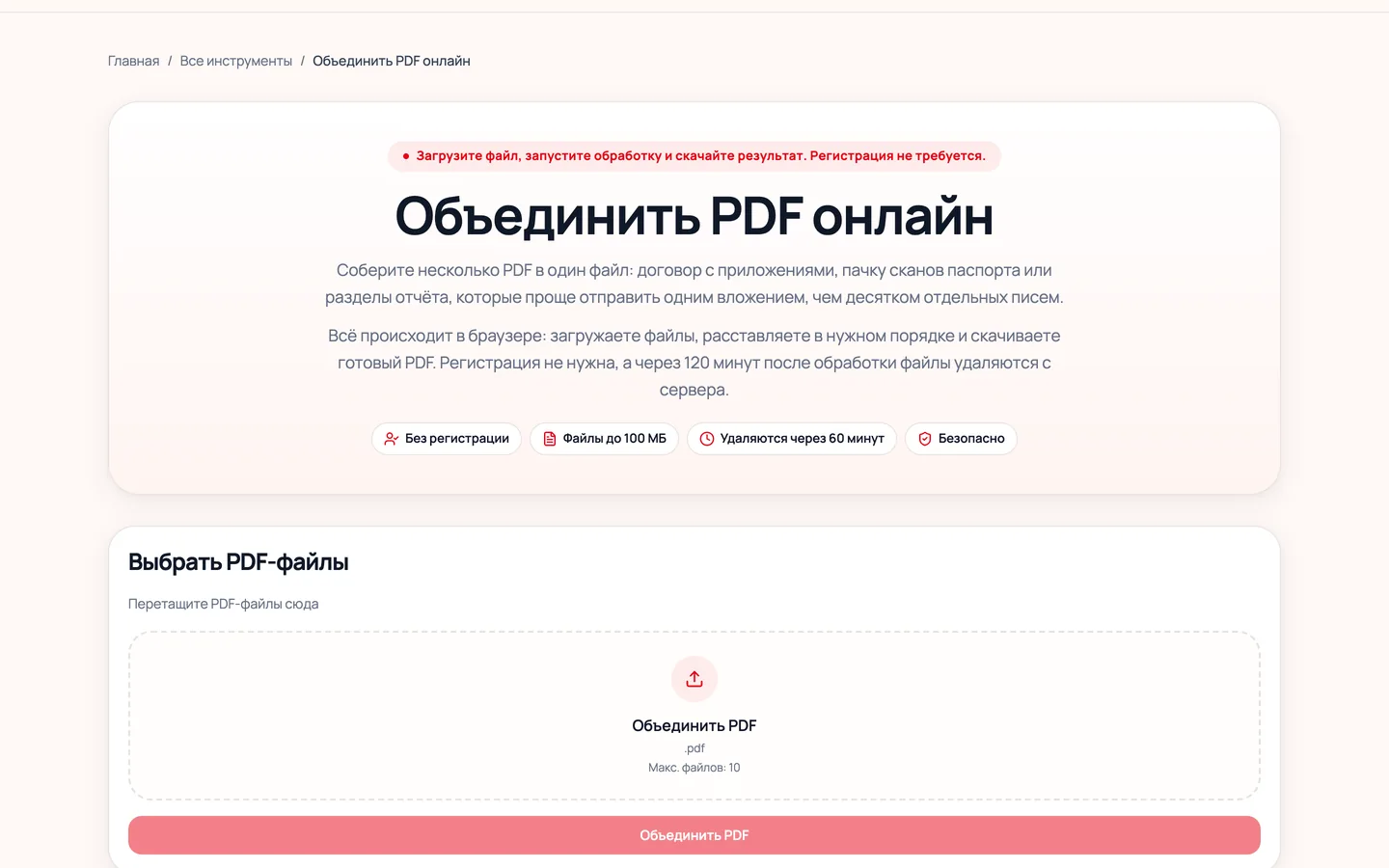
1. Ouvrez merge-pdf et importez toutes les pièces du dossier d'un coup. 2. Disposez les fichiers par glisser-déposer ou avec les boutons fléchés. Ignorez les noms et les dates. 3. Parcourez la liste de haut en bas grâce aux numéros et comparez-la à l'ordre attendu par le destinataire. 4. Lancez la fusion et téléchargez le résultat. 5. Ouvrez le fichier terminé et contrôlez les jonctions, pas l'ensemble.
Les jonctions : là où un dossier se défait sans qu'on le voie
Le milieu de chaque fichier source est presque toujours correct. Ce sont les frontières qui cassent, car c'est là que vous rencontrez ce que vous n'aviez pas vu tant que les fichiers restaient séparés.
Pages de titre en double
Si chaque service a préparé sa partie comme un document autonome, le dossier se retrouve avec plusieurs pages de titre et plusieurs sommaires à la suite. Retirez les feuillets superflus avec remove-pages avant la fusion, sinon il faudra tout refaire.
Pages retournées
Une numérisation prise de travers reste de travers après la fusion. La fusion ne touche pas à l'orientation. Faites-la pivoter avant avec rotate-pdf, vous n'aurez pas à chercher la page dans le document terminé.
Versos vierges
Une numérisation recto verso produit des pages blanches là où le verso ne portait rien. Isolées, elles ne dérangent personne, mais dans un dossier de six fichiers on accumule une dizaine de feuillets vides au milieu d'un contrat.
Ce qui est repris et ce qui ne l'est pas
Au-delà des pages elles-mêmes, un PDF porte une couche de service : signets, propriétés du document, liens internes. Lors d'une fusion, elle se comporte autrement qu'on ne s'y attend.
Les signets et les sommaires sont repris de tous les documents sources. Si le contrat disposait d'une navigation par sections et l'annexe de la sienne, le fichier final contiendra les deux, l'une après l'autre. Les liens internes vers les sections survivent également.
Les propriétés du document, elles, fonctionnent différemment. L'auteur, le titre et les mots-clés du résultat proviennent du premier fichier de la liste, et les métadonnées des autres ne sont pas mêlées. En pratique, le dossier assemblé hérite d'un titre comme « Facture 4412 du 03.09 » simplement parce que la facture s'est trouvée en tête. Un vérificateur verra ce nom dans les propriétés, et parfois dans l'onglet du navigateur. Si cela compte pour le destinataire, corrigez les propriétés avec set-pdf-metadata après la fusion.
Il existe aussi l'option « Insérer une page séparatrice blanche », qui glisse un feuillet vierge entre les documents. Pour un dossier destiné à l'impression et au classement, c'est commode, car les parties ne se confondent pas visuellement. Pour un dépôt sur un portail, mieux vaut éviter les séparateurs : le nombre de pages augmente et un système de contrôle peut prendre les feuillets vides pour un défaut.
Le poids du fichier final
La taille finale est la somme de toutes les pièces et ressort presque jamais inférieure à cette somme. Si le dossier est fait de numérisations, le poids se remarque.
Consultez la limite exacte de dépôt dans les exigences du destinataire : portails, serveurs de messagerie et systèmes d'entreprise diffèrent. La limite courante du service lui-même s'affiche dans l'interface d'import. Si le fichier terminé ne passe pas, faites-le passer par compress-pdf. Sur des documents texte, la différence est presque invisible ; sur des numérisations, c'est là que le gain est le plus net.
Quand la fusion ne démarre pas
La fusion s'arrête au premier fichier qu'elle n'arrive pas à lire, et le message d'erreur nomme ce fichier. Vous n'avez pas à passer six documents en revue pour trouver le coupable.
Si un fichier réclame un mot de passe à l'ouverture, le message le dit tel quel : le document est protégé, retirez la protection. C'est le travail d'unlock-pdf, après quoi la fusion se poursuit normalement.
Un fichier endommagé est un cas à part. Le service ne renonce pas immédiatement : quand la lecture échoue, il tente une fois de réparer lui-même la structure du document, et cela suffit souvent. Le message de fichier illisible n'arrive qu'après cette tentative. Il signifie donc quelque chose de plus grave : le fichier s'est téléchargé incomplètement, s'est tronqué en route, ou ce n'est pas du tout un PDF mais un `.docx` renommé. Vérifiez en ouvrant le document séparément dans une visionneuse ordinaire. S'il ne s'ouvre pas non plus là, ce qu'il vous faut est l'original, pas un autre outil.
S'il faudra réassembler le dossier
Prévoyez-le tant que les documents sont encore en validation et que n'importe quelle pièce peut être remplacée. Conservez les fichiers sources jusqu'à l'acceptation du dossier. Réassembler à partir de six documents séparés est facile ; extraire une page d'un fichier déjà fusionné et la remplacer prend nettement plus longtemps.
Si les modifications seront régulières, assemblez le dossier une fois et modifiez-le ensuite ponctuellement : insert-pages place l'annexe mise à jour au bon endroit, remove-pages retire ce qui est périmé, organize-pdf déplace les sections. Un réassemblage complet ne s'impose que lorsque la structure elle-même change.
FAQ
Plus de ce cluster
guide pas à pas
Convertir un PDF en Word éditable
Le fichier s'ouvre dans Word mais le curseur n'entre pas dans le texte ? Pourquoi le réglage par défaut donne une image, ce qui distingue le mode continu du mode exact, et où sont passés les en-têtes.
guide pas à pas
Extraire des tableaux PDF vers Excel
Du PDF vers Excel : quelles feuilles se retrouvent dans le classeur téléchargé, ce qui distingue en pratique les trois modes de détection, et pourquoi le mode souple trouve plus de tableaux mais casse les mots.
guide pas à pas
Extraire des pages d'un PDF
Sortir d'un PDF les feuillets voulus dans un fichier à part : ce qui distingue les deux modes de sortie, pourquoi les fichiers de l'archive conservent les numéros de page d'origine, et ce que fait la désactivation de la conservation de taille.
Outils associés
Fusionner PDF en ligne
Fusionnez plusieurs PDF en un seul fichier : un contrat avec ses annexes, un lot de scans d'une pièce d'identité ou les sections d'un rapport, plus simples à envoyer en une seule pièce jointe qu'en dix e-mails séparés.
Diviser PDF en ligne
Divisez un PDF de deux façons : séparez-le en pages individuelles ou extrayez uniquement la plage voulue, par exemple les pages 3 à 7.
Organiser PDF en ligne
Remettez les pages PDF dans le bon ordre. Déplacez les pages, vérifiez la structure et téléchargez la version mise à jour.
Compresser PDF en ligne
Réduisez la taille d'un PDF pour l'envoyer, le téléverser ou le stocker plus facilement. Particulièrement utile pour les scans et documents avec images.
Que faire ensuite
Tous les outils
Catalogue d'outils PDF pour fusionner, compresser, diviser, convertir, pivoter, protéger et déverrouiller vos fichiers PDF en ligne.
FAQ
Réponses aux questions fréquentes sur iHatePDF : faut-il s'inscrire, comment les fichiers sont traités, où consulter les limites et la sécurité du téléversement de documents.
Contact
Contactez iHatePDF pour toute question sur les erreurs de traitement, le choix d'un outil, la sécurité, les demandes commerciales et les suggestions de nouvelles fonctionnalités.