Cómo combinar varios archivos PDF en uno
En resumen: Para combinar varios PDF en uno, sube todos los documentos, fija el orden arrastrando las filas o con los botones de flecha, y pulsa unir. Las páginas salen exactamente en el orden que mostraba la lista. En el móvil solo funcionan los botones, porque arrastrar en esa lista requiere ratón.
Cluster
guía paso a paso
Instrucciones paso a paso para llevar una tarea PDF de la entrada a un resultado fiable.
Herramienta principal
Unir PDF en línea
Abre la herramienta de este artículo y completa la operación en la localización actual.
Abrir herramientaTabla de contenidos
- El orden lo fijas tú, no el programa
- Cuando las partes del paquete vienen en formatos distintos
- Documentos de oficina
- Fotos y escaneos
- La unión paso a paso
- Las uniones: donde el paquete se rompe sin que se note
- Portadas duplicadas
- Páginas giradas
- Reversos en blanco
- Qué se conserva y qué no
- El peso del archivo final
- Cuando la unión no arranca
- Si habrá que rehacer el paquete
El contrato, el anexo y la factura llegan como tres archivos separados, y en contabilidad quieren un solo documento. O estás montando un expediente para un visado con certificados que fueron llegando a lo largo de un mes. La unión en sí lleva un minuto. Todo lo demás se va en asegurarse de que las páginas queden en el orden correcto y de que nada se pierda en las uniones.
Los archivos sueltos se acumulan porque cada participante envía su parte por separado: un departamento prepara el contrato, otro la factura, un tercero el certificado. Casi cualquier sistema de recepción espera un único archivo, así que el paquete habrá que montarlo igualmente. La única cuestión es si lo montas una vez o tres.
El orden lo fijas tú, no el programa
La herramienta no adivina qué archivo debe ir primero. Apila los documentos en la secuencia que ocupan en la lista en pantalla en el momento en que pulsas el botón.
Contar con una ordenación automática es el motivo más habitual de tener que rehacer la unión. Nombres como `escaneo_1.pdf`, `escaneo_10.pdf`, `escaneo_2.pdf` se ordenan alfabéticamente y no por número, así que la página diez acaba en segundo lugar. Las fechas de creación también engañan: un archivo que se volvió a guardar lleva una fecha más reciente que el documento que lógicamente va después.
Hay dos maneras de cambiar el orden. Puedes arrastrar la fila del archivo con el ratón, o moverla con los botones de flecha arriba y abajo que hay a la derecha del nombre. Si estás montando el paquete desde el móvil, usa los botones: arrastrar en esta lista está pensado para ratón y no responde al dedo.
Comprueba el orden con los números que aparecen a la izquierda de cada nombre. La lista de subida no muestra miniaturas de páginas, así que verifica por nombre y número, y revisa el contenido real ya en el documento terminado.
Cuando las partes del paquete vienen en formatos distintos
Solo se pueden unir PDF. Lo que haya llegado en otro formato tiene que convertirse primero y luego se suma al resto.
Documentos de oficina
Word, Excel y las presentaciones se convierten de forma bastante fiel al original, aunque hay discrepancias: lo que más sufre son las tipografías poco habituales y las maquetaciones complejas. Revisa las tablas después de convertir, porque una hoja de Excel ancha puede desbordarse en varias páginas o quedar cortada por el margen derecho. Eso se arregla en el origen ajustando el área de impresión, no en el PDF.
Fotos y escaneos
Una foto de móvil se convierte en PDF tal cual, con su resolución y su peso. Quince fotos de 4 MB dan un documento de varias decenas de megabytes que probablemente no pase el límite de recepción. Aquí la lógica va al revés de lo intuitivo: monta el paquete entero primero y comprime una sola vez el archivo final. Comprimir cada foto por separado lleva más tiempo y cuesta más calidad.
| Qué entra | Qué hacer antes de unir | Herramienta |
|---|---|---|
| Word, Excel, PowerPoint | Convertir a PDF y revisar las tablas | word-to-pdf, excel-to-pdf |
| Fotos de móvil | Convertir a PDF sin comprimirlas una a una | jpg-to-pdf |
| Escaneos de lado | Girar las páginas | rotate-pdf |
| PDF con borradores dentro | Quitar las hojas sobrantes | remove-pages |
| PDF protegido con contraseña | Quitar la contraseña | unlock-pdf |
Con las contraseñas todo depende de qué tipo de contraseña sea. Una protección que impide imprimir o copiar pero se abre sin contraseña no estorba a la unión: esos archivos pasan como cualquier otro. Solo se bloquea un documento que exige contraseña para abrirse, y entonces el servicio lo dice claramente: el archivo está protegido y hay que desbloquearlo. No hay que adivinar nada.
La unión paso a paso
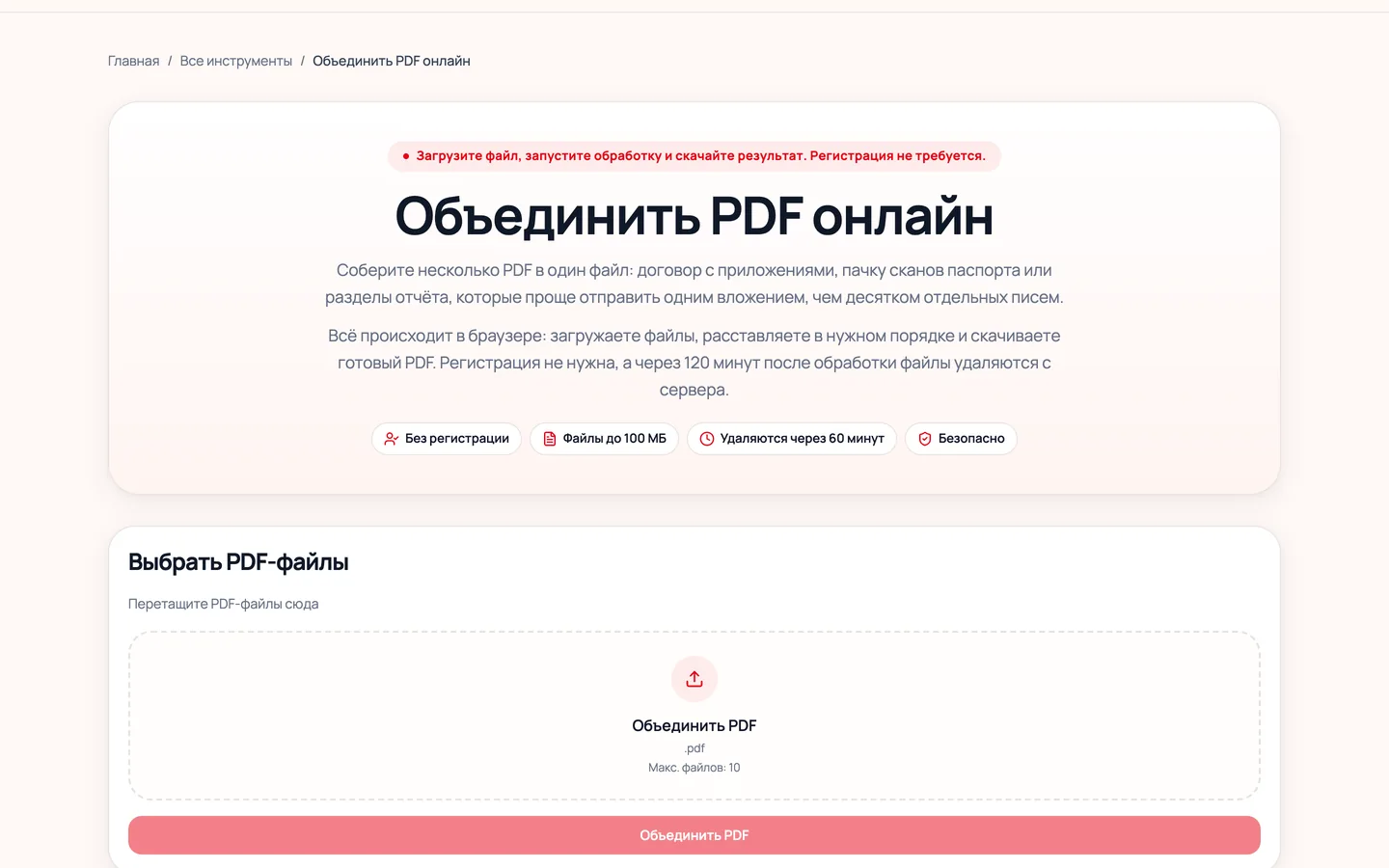
1. Abre merge-pdf y sube todas las partes del paquete a la vez. 2. Coloca los archivos arrastrando o con los botones de flecha. Ignora nombres y fechas. 3. Recorre la lista de arriba abajo por los números y compárala con el orden que espera el destinatario. 4. Lanza la unión y descarga el resultado. 5. Abre el archivo terminado y revisa las uniones, no todo.
Las uniones: donde el paquete se rompe sin que se note
La parte central de cada archivo de origen casi siempre está bien. Lo que se rompe son los límites, porque es ahí donde te encuentras con lo que no viste mientras los archivos estaban separados.
Portadas duplicadas
Si cada departamento preparó su parte como documento independiente, el paquete acaba con varias portadas y varios índices seguidos. Quita las hojas sobrantes con remove-pages antes de unir; si no, tocará rehacerlo.
Páginas giradas
Un escaneo hecho de lado sigue de lado después de unir. La unión no toca la orientación. Gíralo antes con rotate-pdf y así no tendrás que buscar la página dentro del documento terminado.
Reversos en blanco
Un escaneo a doble cara genera páginas en blanco allí donde el reverso no tenía nada. Por separado no molestan, pero en un paquete de seis archivos se juntan una decena de hojas vacías en mitad de un contrato.
Qué se conserva y qué no
Además de las páginas, un PDF guarda una capa de servicio: marcadores, propiedades del documento, enlaces internos. Al unir se comporta de una manera que no se espera.
Los marcadores y los índices se conservan de todos los documentos de origen. Si el contrato tenía navegación por secciones y el anexo la suya, el archivo final contendrá ambas, una detrás de otra. Los enlaces internos a secciones también sobreviven.
Las propiedades del documento funcionan de otra forma. El autor, el título y las palabras clave del resultado vienen del primer archivo de la lista, y los metadatos de los demás no se mezclan. En la práctica esto significa que el paquete hereda un título como «Factura 4412 de 03.09» simplemente porque la factura quedó primera. Quien revise verá ese nombre en las propiedades, y a veces en la pestaña del navegador. Si al destinatario le importa, corrige las propiedades con set-pdf-metadata después de unir.
También existe la opción «Insertar página separadora en blanco», que mete una hoja limpia entre documentos. Para un paquete que va a imprimirse y archivarse en carpeta viene bien, porque las partes no se pegan visualmente. Para subir a un portal es mejor no activar separadores: el número de páginas crece y un sistema de comprobación puede tomar las hojas en blanco por un defecto.
El peso del archivo final
El tamaño final es la suma de todas las partes y casi nunca sale menor que esa suma. Si el paquete está hecho de escaneos, el peso se nota.
Consulta el límite exacto de recepción en los requisitos del destinatario: portales, servidores de correo y sistemas corporativos difieren entre sí. El límite vigente del propio servicio se ve en la interfaz de subida. Si el archivo terminado no entra en el límite, pásalo por compress-pdf. En documentos de texto la diferencia es casi invisible; en escaneos es donde más se gana.
Cuando la unión no arranca
La unión se detiene en el primer archivo que no consigue leer, y el mensaje de error nombra ese archivo. No hace falta repasar seis documentos para dar con el culpable.
Si un archivo pide contraseña para abrirse, el mensaje lo dice tal cual: el documento está protegido, quita la protección. Eso se hace con unlock-pdf y después la unión sigue con normalidad.
Un archivo dañado es un caso aparte. El servicio no se rinde de inmediato: cuando falla la lectura hace un intento de reparar por su cuenta la estructura del documento, y a menudo es suficiente. El mensaje de archivo ilegible llega solo después de ese intento. Así que significa algo peor: el archivo se descargó incompleto, se truncó al enviarlo, o directamente no es un PDF sino un `.docx` renombrado. Compruébalo abriendo el documento por separado en un visor normal. Si allí tampoco se abre, lo que hace falta es el original, no otra herramienta.
Si habrá que rehacer el paquete
Conviene preverlo mientras los documentos aún se están aprobando y cualquier parte puede cambiar. Guarda los archivos de origen hasta que acepten el paquete. Rehacerlo a partir de seis documentos sueltos es fácil; sacar una página de un archivo ya unido y sustituirla lleva bastante más.
Si los cambios van a ser habituales, monta el paquete una vez y luego edítalo puntualmente: insert-pages coloca el anexo actualizado en su sitio, remove-pages quita lo caducado, organize-pdf mueve las secciones. Rehacerlo entero solo hace falta cuando cambia la estructura.
FAQ
Más de este cluster
guía paso a paso
Cómo pasar un PDF a Word editable
¿El archivo se abrió en Word pero el cursor no entra en el texto? Por qué de fábrica sale una imagen, en qué se diferencia el modo fluido del exacto y adónde fueron a parar los encabezados.
guía paso a paso
Cómo extraer tablas de PDF a Excel
De PDF a Excel: qué hojas acaban en el libro descargado, en qué se diferencian en la práctica los tres modos de detección y por qué el modo flexible encuentra más tablas pero rompe las palabras.
guía paso a paso
Extraer páginas de un PDF a otro archivo
Sacar de un PDF las hojas que necesitas como archivo aparte: en qué se diferencian los dos modos de salida, por qué los archivos del ZIP conservan los números de página originales y qué hace desactivar la conservación del tamaño.
Herramientas relacionadas
Unir PDF en línea
Une varios PDF en un solo archivo: un contrato con sus anexos, un lote de escaneos de un documento o las secciones de un informe, que es más fácil enviar como un único adjunto que en diez correos distintos.
Dividir PDF en línea
Divide un PDF de dos formas: sepáralo en páginas individuales o recorta solo el rango que necesitas, por ejemplo las páginas 3 a 7.
Organizar PDF en línea
Pon las páginas del PDF en el orden correcto. Mueve páginas, revisa la estructura y descarga la versión actualizada.
Comprimir PDF en línea
Reduce el tamaño de un PDF para enviarlo, subirlo o guardarlo con más facilidad. Es especialmente útil para escaneos y documentos con imágenes.
Qué hacer después
Todas las herramientas
Catálogo de herramientas PDF: unir, comprimir, dividir, convertir, girar, proteger y desbloquear archivos PDF en línea.
FAQ
Respuestas a las preguntas más frecuentes sobre iHatePDF: si hace falta registrarse, cómo se procesan los archivos, dónde ver los límites y si es seguro cargar documentos.
Contacto
Contacta con iHatePDF por errores de procesamiento, elección de herramienta, seguridad, consultas comerciales y propuestas de nuevas funciones.