Como juntar vários arquivos PDF em um
Em resumo: Para juntar vários PDFs em um, carregue todos os documentos, defina a ordem arrastando as linhas ou com os botões de seta e clique em unir. As páginas saem exatamente na ordem que a lista mostrava. No telefone só os botões funcionam, porque arrastar nessa lista exige mouse.
Cluster
guia passo a passo
Instruções passo a passo para levar uma tarefa PDF da entrada a um resultado confiável.
Ferramenta principal
Juntar PDF online
Abra a ferramenta deste artigo e conclua a operação na localização atual.
Abrir ferramentaÍndice
- A ordem quem define é você, não o programa
- Quando as partes do pacote vêm em formatos diferentes
- Documentos de escritório
- Fotos e digitalizações
- A união passo a passo
- As emendas: onde o pacote se desfaz sem que se note
- Folhas de rosto duplicadas
- Páginas viradas
- Versos em branco
- O que é preservado e o que não é
- O peso do arquivo final
- Quando a união não começa
- Se o pacote precisar ser remontado
Como juntar vários arquivos PDF em um só
O contrato, o anexo e a fatura chegam como três arquivos separados, e a contabilidade quer um documento único. Ou você está montando um dossiê de visto com certidões que foram chegando ao longo de um mês. A união em si leva um minuto. Todo o resto do tempo vai em garantir que as páginas fiquem na ordem certa e que nada se perca nas emendas.
Arquivos avulsos se acumulam porque cada participante manda a sua parte em separado: um setor prepara o contrato, outro a fatura, um terceiro a certidão. Quase todo sistema de recebimento espera um único arquivo, então o pacote terá de ser montado de qualquer forma. A única questão é se você o monta uma vez ou três.
A ordem quem define é você, não o programa
A ferramenta não adivinha qual arquivo deve vir primeiro. Ela empilha os documentos na sequência que ocupam na lista da tela no momento em que você aperta o botão.
Contar com uma ordenação automática é o motivo mais comum de ter de refazer a união. Nomes como `digitalizacao_1.pdf`, `digitalizacao_10.pdf`, `digitalizacao_2.pdf` são ordenados alfabeticamente e não por número, então a página dez acaba em segundo lugar. As datas de criação também enganam: um arquivo que foi salvo de novo carrega uma data mais recente que o documento que vem logicamente depois.
A ordem se muda de duas maneiras. Você pode arrastar a linha do arquivo com o mouse, ou movê-la com os botões de seta para cima e para baixo à direita do nome. Se estiver montando o pacote pelo telefone, use os botões: arrastar nessa lista foi feito para mouse e não responde ao dedo.
Confira a ordem pelos números à esquerda de cada nome de arquivo. A lista de envio não mostra miniaturas de páginas, então verifique por nome e número, e examine o conteúdo de verdade já no documento pronto.
Quando as partes do pacote vêm em formatos diferentes
Só é possível unir PDFs. O que chegou em outro formato precisa virar PDF primeiro e só então se junta aos demais.
Documentos de escritório
Word, Excel e apresentações são convertidos bem próximos do original, mas há divergências: quem mais sofre são as fontes incomuns e as diagramações complexas. Confira as tabelas depois de converter, porque uma planilha larga do Excel pode transbordar por várias páginas ou ser cortada na margem direita. Isso se resolve na origem, ajustando a área de impressão, e não no PDF.
Fotos e digitalizações
Uma foto de celular vira PDF do jeito que está, com a resolução e o peso que tem. Quinze fotos de 4 MB dão um documento de várias dezenas de megabytes, que provavelmente não passará no limite de recebimento. Aqui a lógica vai contra a intuição: monte o pacote inteiro primeiro e comprima o arquivo pronto uma única vez. Comprimir cada foto separadamente demora mais e custa mais qualidade.
| O que entra | O que fazer antes de unir | Ferramenta |
|---|---|---|
| Word, Excel, PowerPoint | Converter em PDF, conferir as tabelas | word-to-pdf, excel-to-pdf |
| Fotos de celular | Converter em PDF sem comprimir uma a uma | jpg-to-pdf |
| Digitalizações de lado | Girar as páginas | rotate-pdf |
| PDF com rascunhos dentro | Remover as folhas sobrando | remove-pages |
| PDF protegido por senha | Remover a senha | unlock-pdf |
Com senhas, tudo depende de que tipo de senha é. Uma proteção que impede imprimir ou copiar mas abre sem senha não atrapalha a união: esses arquivos passam como qualquer outro. Só é bloqueado um documento que exige senha para abrir, e aí o serviço diz isso com clareza: o arquivo está protegido e precisa ser desbloqueado. Não é preciso adivinhar nada.
A união passo a passo
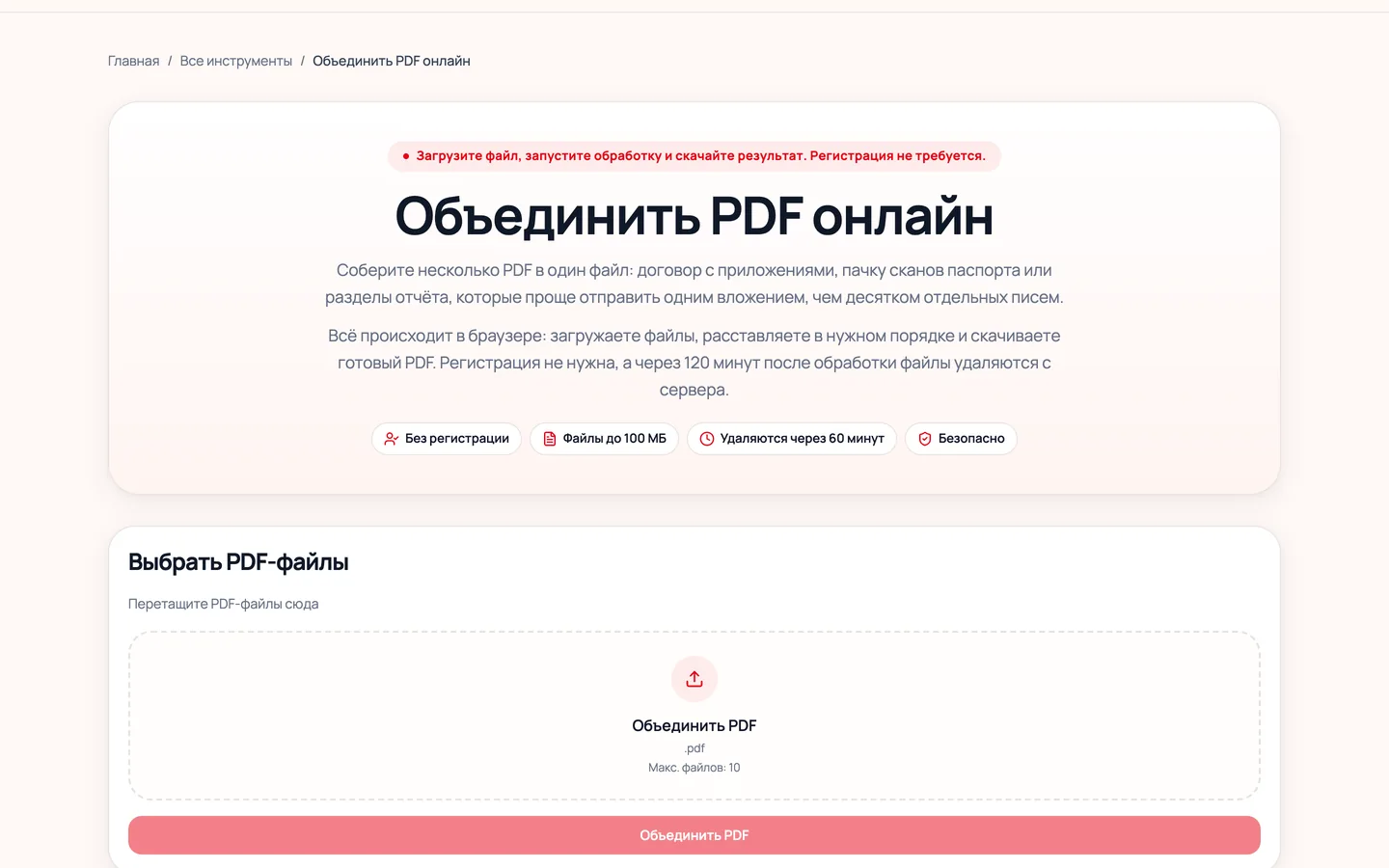
1. Abra o merge-pdf e carregue todas as partes do pacote de uma vez. 2. Organize os arquivos arrastando ou com os botões de seta. Ignore nomes e datas. 3. Percorra a lista de cima para baixo pelos números e compare com a ordem que o destinatário espera. 4. Execute a união e baixe o resultado. 5. Abra o arquivo pronto e confira as emendas, não tudo.
As emendas: onde o pacote se desfaz sem que se note
O miolo de cada arquivo de origem quase sempre está bem. O que quebra são as fronteiras, porque é ali que você encontra o que não viu enquanto os arquivos estavam separados.
Folhas de rosto duplicadas
Se cada setor preparou a sua parte como documento independente, o pacote acaba com várias folhas de rosto e vários sumários em sequência. Remova as folhas sobrando com remove-pages antes de unir; caso contrário, será preciso refazer.
Páginas viradas
Uma digitalização feita de lado continua de lado depois da união. A união não mexe na orientação. Gire antes com rotate-pdf e assim você não terá de procurar a página dentro do documento pronto.
Versos em branco
Uma digitalização frente e verso gera páginas em branco onde o verso não tinha nada. Isoladas não incomodam ninguém, mas num pacote de seis arquivos juntam-se dez folhas vazias no meio de um contrato.
O que é preservado e o que não é
Além das páginas em si, um PDF carrega uma camada de serviço: marcadores, propriedades do documento, links internos. Na união ela se comporta de um jeito que não se espera.
Marcadores e sumários são preservados de todos os documentos de origem. Se o contrato tinha navegação por seções e o anexo tinha a dele, o arquivo final conterá as duas, uma depois da outra. Links internos para seções também sobrevivem.
As propriedades do documento funcionam de outro modo. Autor, título e palavras-chave do resultado vêm do primeiro arquivo da lista, e os metadados dos demais não se misturam. Na prática, isso significa que o pacote pronto herda um título como «Fatura 4412 de 03.09» simplesmente porque a fatura ficou em primeiro. Quem revisar verá esse nome nas propriedades, e às vezes na aba do navegador. Se isso importa para o destinatário, corrija as propriedades com set-pdf-metadata depois de unir.
Há também a opção «Inserir página separadora em branco», que coloca uma folha limpa entre os documentos. Para um pacote que vai para impressão e arquivo físico é conveniente, porque as partes não se confundem visualmente. Para envio a um portal é melhor não ativar separadores: a contagem de páginas cresce e um sistema de verificação pode tomar folhas em branco por defeito.
O peso do arquivo final
O tamanho final é a soma de todas as partes e quase nunca sai menor que essa soma. Se o pacote é feito de digitalizações, o peso se nota.
Consulte o limite exato de recebimento nos requisitos do destinatário: portais, servidores de e-mail e sistemas corporativos diferem entre si. O limite atual do próprio serviço aparece na interface de envio. Se o arquivo pronto não couber no limite, passe-o pelo compress-pdf. Em documentos de texto a diferença é quase invisível; em digitalizações é onde mais se ganha.
Quando a união não começa
A união para no primeiro arquivo que não consegue ler, e a mensagem de erro nomeia esse arquivo. Não é preciso revisar seis documentos para achar o culpado.
Se um arquivo pede senha para abrir, a mensagem diz exatamente isso: o documento está protegido, remova a proteção. Isso se faz com unlock-pdf e depois a união segue normalmente.
Um arquivo danificado é um caso à parte. O serviço não desiste de imediato: quando a leitura falha, ele faz uma tentativa de reparar por conta própria a estrutura do documento, e muitas vezes isso basta. A mensagem de arquivo ilegível só chega depois dessa tentativa. Ou seja, significa algo pior: o arquivo baixou incompleto, foi truncado no envio, ou não é sequer um PDF, e sim um `.docx` renomeado. Confira abrindo o documento em separado num visualizador comum. Se lá também não abrir, o que falta é o original, não outra ferramenta.
Se o pacote precisar ser remontado
Vale prever isso enquanto os documentos ainda estão em aprovação e qualquer parte pode ser trocada. Guarde os arquivos de origem até o pacote ser aceito. Remontar a partir de seis documentos avulsos é fácil; tirar uma página de um arquivo já unido e substituí-la leva bem mais tempo.
Se as mudanças forem frequentes, monte o pacote uma vez e depois edite pontualmente: insert-pages coloca o anexo atualizado no lugar certo, remove-pages tira o que venceu, organize-pdf move as seções. Uma remontagem completa só é necessária quando a própria estrutura muda.
FAQ
Mais deste cluster
guia passo a passo
Como converter PDF em Word editável
O arquivo abriu no Word mas o cursor não entra no texto? Por que o padrão entrega uma imagem, em que o modo contínuo difere do exato e para onde foram os cabeçalhos.
guia passo a passo
Extrair tabelas de PDF para Excel
De PDF para Excel: quais planilhas acabam na pasta baixada, em que os três modos de detecção diferem na prática e por que o modo flexível acha mais tabelas mas parte as palavras.
guia passo a passo
Como extrair páginas de um PDF
Tirar de um PDF as folhas necessárias como arquivo separado: em que os dois modos de saída diferem, por que os arquivos do ZIP guardam os números de página originais e o que faz desligar a preservação do tamanho.
Ferramentas relacionadas
Juntar PDF online
Junte vários PDFs em um único arquivo: um contrato com seus anexos, um lote de digitalizações de um documento ou seções de um relatório, mais fáceis de enviar como um único anexo do que em dez e-mails separados.
Dividir PDF online
Divida um PDF de duas formas: separe em páginas individuais ou recorte apenas o intervalo necessário, por exemplo as páginas 3 a 7.
Organizar PDF online
Coloque as páginas do PDF na ordem correta. Mova páginas, revise a estrutura e baixe a versão atualizada.
Compactar PDF online
Reduza o tamanho de um PDF para enviar, subir ou armazenar com mais facilidade. Especialmente útil para digitalizações e documentos com imagens.
O que fazer em seguida
Todas as ferramentas
Catálogo de ferramentas PDF: juntar, compactar, dividir, converter, girar, proteger e desbloquear PDFs online.
FAQ
Respostas para as perguntas mais frequentes sobre o iHatePDF: é preciso se cadastrar, como os arquivos são processados, onde ver os limites e se é seguro enviar documentos.
Contato
Entre em contato com o iHatePDF sobre erros de processamento, escolha de ferramenta, segurança, propostas comerciais e sugestões de novas funcionalidades.