कई PDF files को एक में कैसे merge करें
संक्षेप में: कई PDF को एक में जोड़ने के लिए merge-pdf में सभी documents अपलोड करें, rows को drag करके या arrow buttons से order तय करें और merge दबाएँ. पेज ठीक उसी order में आते हैं जो list में दिख रहा था. फ़ोन पर सिर्फ़ buttons काम करते हैं, क्योंकि इस list में drag करने के लिए mouse चाहिए.
क्लस्टर
चरण-दर-चरण मार्गदर्शिका
इनपुट से भरोसेमंद परिणाम तक PDF कार्य ले जाने के लिए चरण-दर-चरण निर्देश.
मुख्य टूल
PDF मर्ज करें ऑनलाइन
इस लेख वाला टूल खोलें और मौजूदा लोकैल में ऑपरेशन पूरा करें.
टूल खोलेंविषय-सूची
- Order आप तय करते हैं, program नहीं
- जब पैकेट के हिस्से अलग formats में हों
- Office documents
- फ़ोटो और scans
- Merge करना, क़दम दर क़दम
- जोड़: जहाँ पैकेट चुपचाप बिखरता है
- दोहरे title pages
- घूमे हुए पेज
- ख़ाली पिछले पन्ने
- क्या साथ आता है और क्या नहीं
- तैयार फ़ाइल का वज़न
- जब merge शुरू ही नहीं होता
- अगर पैकेट दोबारा बनाना पड़े
कई PDF फ़ाइलों को एक में कैसे जोड़ें
Contract, annexure और invoice तीन अलग फ़ाइलों में आते हैं, और accounts वालों को एक ही document चाहिए. या फिर आप visa का पैकेट बना रहे हैं उन certificates से जो महीने भर में अलग-अलग आए. जोड़ने में एक मिनट लगता है. बाकी सारा समय इसी में जाता है कि पेज सही order में बैठें और जोड़ों पर कुछ खो न जाए.
अलग-अलग फ़ाइलें इसलिए जमा होती हैं क्योंकि हर व्यक्ति अपना हिस्सा अलग भेजता है: एक विभाग contract बनाता है, दूसरा invoice, तीसरा certificate. लगभग हर submission system एक ही फ़ाइल माँगता है, तो पैकेट बनाना पड़ेगा ही. सवाल सिर्फ़ इतना है कि आप उसे एक बार बनाते हैं या तीन बार.
Order आप तय करते हैं, program नहीं
Tool यह अंदाज़ा नहीं लगाता कि कौन सी फ़ाइल पहले आनी चाहिए. वह documents को उसी क्रम में लगाता है जिसमें वे button दबाने के समय screen की list में खड़े हैं.
Automatic sorting पर भरोसा करना ही दोबारा merge करने का सबसे आम कारण है. `scan_1.pdf`, `scan_10.pdf`, `scan_2.pdf` जैसे नाम alphabetically sort होते हैं, number से नहीं, इसलिए दसवाँ पेज दूसरे स्थान पर पहुँच जाता है. Creation dates भी धोखा देती हैं: दोबारा save की गई फ़ाइल की date उस document से नई होती है जो logically उसके बाद आता है.
Order बदलने के दो तरीक़े हैं. आप फ़ाइल की row को mouse से drag कर सकते हैं, या नाम के दाईं ओर दिए ऊपर-नीचे arrow buttons से हिला सकते हैं. अगर आप फ़ोन से पैकेट बना रहे हैं तो buttons इस्तेमाल करें: इस list में drag करना mouse के लिए बना है और उँगली से काम नहीं करता.
Order को हर फ़ाइल नाम के बाईं ओर दिख रहे numbers से जाँचें. Upload list में page thumbnails नहीं दिखते, इसलिए नाम और number से मिलाएँ, और असली content तैयार document में ही देखें.
जब पैकेट के हिस्से अलग formats में हों
सिर्फ़ PDF ही merge हो सकते हैं. जो किसी और format में आया है, उसे पहले PDF बनाना होगा, तभी वह बाक़ी के साथ जुड़ेगा.
Office documents
Word, Excel और presentations original के काफ़ी क़रीब convert होते हैं, पर फ़र्क़ आता है: सबसे ज़्यादा असामान्य fonts और जटिल layout पर पड़ता है. Convert करने के बाद tables ज़रूर देखें, क्योंकि चौड़ी Excel sheet कई पेजों पर फैल सकती है या दाएँ किनारे से कट सकती है. यह source में print area सेट करके ठीक होता है, PDF में नहीं.
फ़ोटो और scans
फ़ोन की फ़ोटो जैसी है वैसी ही PDF बन जाती है, अपने resolution और वज़न के साथ. 4 MB की पंद्रह फ़ोटो कई दर्जन megabyte का document देंगी, जो शायद submission limit पार नहीं करेगा. यहाँ logic उल्टा है: पहले पूरा पैकेट बनाइए, फिर तैयार फ़ाइल को एक ही बार compress कीजिए. हर फ़ोटो को अलग-अलग compress करना ज़्यादा समय लेता है और quality भी ज़्यादा गिरती है.
| क्या आ रहा है | Merge से पहले क्या करें | Tool |
|---|---|---|
| Word, Excel, PowerPoint | PDF में बदलें, tables जाँचें | word-to-pdf, excel-to-pdf |
| फ़ोन की फ़ोटो | PDF बनाएँ, एक-एक करके compress न करें | jpg-to-pdf |
| तिरछे scans | पेज घुमाएँ | rotate-pdf |
| अंदर drafts वाले PDF | अतिरिक्त पन्ने हटाएँ | remove-pages |
| Password से सुरक्षित PDF | Password हटाएँ | unlock-pdf |
Passwords के मामले में सब कुछ इस पर निर्भर है कि password किस तरह का है. जो protection printing या copying रोकता है पर बिना password खुल जाता है, वह merge में बाधा नहीं डालता: ऐसी फ़ाइलें आम फ़ाइलों की तरह ही गुज़र जाती हैं. सिर्फ़ वही document रुकता है जो खोलने के लिए password माँगता है, और तब service साफ़ कह देती है: फ़ाइल सुरक्षित है, उसे unlock करना होगा. अंदाज़ा लगाने की ज़रूरत नहीं.
Merge करना, क़दम दर क़दम
1. merge-pdf खोलें और पैकेट के सारे हिस्से एक साथ अपलोड करें. 2. फ़ाइलों को drag करके या arrow buttons से जमाएँ. नाम और dates नज़रअंदाज़ करें. 3. List को numbers के हिसाब से ऊपर से नीचे देखें और उस order से मिलाएँ जिसकी उम्मीद receiver करता है. 4. Merge चलाएँ और result डाउनलोड करें. 5. तैयार फ़ाइल खोलकर जोड़ों की जाँच करें, पूरा document नहीं.
जोड़: जहाँ पैकेट चुपचाप बिखरता है
हर source फ़ाइल का बीच का हिस्सा लगभग हमेशा ठीक रहता है. टूटता सीमाओं पर है, क्योंकि वहीं वह चीज़ सामने आती है जो फ़ाइलों के अलग रहते आपने देखी नहीं थी.
दोहरे title pages
अगर हर विभाग ने अपना हिस्सा स्वतंत्र document की तरह बनाया है, तो पैकेट में कई title pages और कई contents एक के बाद एक आ जाएँगे. Merge से पहले अतिरिक्त पन्ने remove-pages से हटा दें, वरना दोबारा बनाना पड़ेगा.
घूमे हुए पेज
तिरछा लिया गया scan merge के बाद भी तिरछा ही रहेगा. Merge orientation को छूता नहीं. उसे पहले rotate-pdf से घुमा लें, तब तैयार document में पेज ढूँढ़ना नहीं पड़ेगा.
ख़ाली पिछले पन्ने
दोनों तरफ़ का scan वहाँ ख़ाली पेज बनाता है जहाँ पीछे कुछ नहीं था. अलग-अलग वे किसी को परेशान नहीं करते, पर छह फ़ाइलों के पैकेट में contract के बीचोंबीच दस ख़ाली पन्ने इकट्ठे हो जाते हैं.
क्या साथ आता है और क्या नहीं
पेजों के अलावा PDF में एक service layer होती है: bookmarks, document properties, internal links. Merge के समय वह उम्मीद से अलग व्यवहार करती है.
Bookmarks और contents सभी source documents से साथ आते हैं. अगर contract में sections की navigation थी और annexure में अपनी, तो तैयार फ़ाइल में दोनों रहेंगी, एक के बाद एक. Sections के internal links भी बचे रहते हैं.
Document properties का मामला अलग है. Result का author, title और keywords list की पहली फ़ाइल से आते हैं, और बाक़ी के metadata मिलाए नहीं जाते. व्यवहार में इसका मतलब है कि तैयार पैकेट को «Invoice 4412 dated 03.09» जैसा title सिर्फ़ इसलिए मिल जाएगा क्योंकि invoice पहले पड़ गया. जाँचने वाला यह नाम properties में देखेगा, कभी-कभी browser tab में भी. अगर receiver के लिए यह मायने रखता है, तो merge के बाद set-pdf-metadata से properties ठीक कर लें.
एक और option है, «ख़ाली separator page जोड़ें», जो documents के बीच साफ़ पन्ना रख देता है. जो पैकेट छपकर फ़ाइल में लगेगा, उसके लिए यह सुविधाजनक है, क्योंकि हिस्से देखने में आपस में नहीं मिलते. Portal पर अपलोड के लिए separators न लगाना बेहतर है: पेजों की गिनती बढ़ जाती है और जाँचने वाला system ख़ाली पन्नों को कमी मान सकता है.
तैयार फ़ाइल का वज़न
अंतिम size सारे हिस्सों का जोड़ होता है और लगभग कभी उस जोड़ से कम नहीं निकलता. अगर पैकेट scans से बना है, तो वज़न महसूस होगा.
Submission की सटीक limit receiver की requirements में देखें: portals, mail servers और corporate systems सबकी अलग होती है. ख़ुद service की मौजूदा limit upload interface में दिखती है. अगर तैयार फ़ाइल limit में नहीं आती, उसे compress-pdf से गुज़ार दें. Text documents में फ़र्क़ नज़र ही नहीं आता; scans में सबसे ज़्यादा फ़ायदा यहीं मिलता है.
जब merge शुरू ही नहीं होता
Merge उस पहली फ़ाइल पर रुक जाता है जिसे वह पढ़ नहीं पाता, और error message उसी फ़ाइल का नाम बताता है. दोषी ढूँढ़ने के लिए छह documents खंगालने की ज़रूरत नहीं.
अगर कोई फ़ाइल खोलने के लिए password माँगती है, message वही कहता है: document सुरक्षित है, protection हटाइए. यह unlock-pdf से होता है, उसके बाद merge सामान्य रूप से चलता है.
ख़राब फ़ाइल अलग मामला है. Service तुरंत हार नहीं मानती: पढ़ने में असफल होने पर वह ख़ुद एक बार document की structure सुधारने की कोशिश करती है, और अक्सर इतना काफ़ी होता है. फ़ाइल न पढ़ पाने का message इसी कोशिश के बाद आता है. यानी बात ज़्यादा गंभीर है: फ़ाइल अधूरी डाउनलोड हुई, भेजते समय कट गई, या वह PDF है ही नहीं बल्कि नाम बदला हुआ `.docx` है. जाँचना आसान है, document को अलग से किसी सामान्य viewer में खोलिए. अगर वहाँ भी नहीं खुलता, तो ज़रूरत original की है, किसी दूसरे tool की नहीं.
अगर पैकेट दोबारा बनाना पड़े
इसका इंतज़ाम तब कर लें जब documents अभी approval में हों और कोई भी हिस्सा बदल सकता हो. पैकेट स्वीकार होने तक source फ़ाइलें रखे रहें. छह अलग documents से दोबारा बनाना आसान है; तैयार merged फ़ाइल में से एक पेज निकालकर बदलना कहीं ज़्यादा समय लेता है.
अगर बदलाव नियमित होने हैं, तो पैकेट एक बार बनाइए और उसके बाद उसमें जगह-जगह सुधार कीजिए: insert-pages अपडेटेड annexure को सही जगह रखेगा, remove-pages पुराना हटाएगा, organize-pdf sections की जगह बदलेगा. पूरा दोबारा बनाना तभी ज़रूरी है जब structure ही बदल जाए.
FAQ
इस क्लस्टर से और
चरण-दर-चरण मार्गदर्शिका
PDF को एडिट करने योग्य Word में बदलें
फ़ाइल Word में खुल गई पर कर्सर पाठ में नहीं घुसता? पहले से चुनी सेटिंग छवि क्यों देती है, सतत ढंग «एकदम सही» से कैसे अलग है, और शीर्ष-पाद कहाँ चले गए।
चरण-दर-चरण मार्गदर्शिका
PDF से Excel में टेबल कैसे निकालें
PDF से Excel: डाउनलोड की गई कार्यपुस्तिका में कौन-सी शीटें आती हैं, पहचान के तीन ढंग व्यवहार में कैसे अलग हैं, और लचीला ढंग अधिक तालिकाएँ पाकर भी शब्द क्यों तोड़ देता है।
चरण-दर-चरण मार्गदर्शिका
PDF से चुनिंदा पेज अलग फाइल में लें
PDF से ज़रूरी पन्ने अलग फ़ाइल के रूप में निकालना: दोनों आउटपुट ढंग किस तरह अलग हैं, संग्रह की फ़ाइलें मूल पृष्ठ संख्याएँ क्यों सँभाले रखती हैं, और आकार सुरक्षित रखना बंद करने से क्या होता है।
संबंधित टूल
PDF मर्ज करें ऑनलाइन
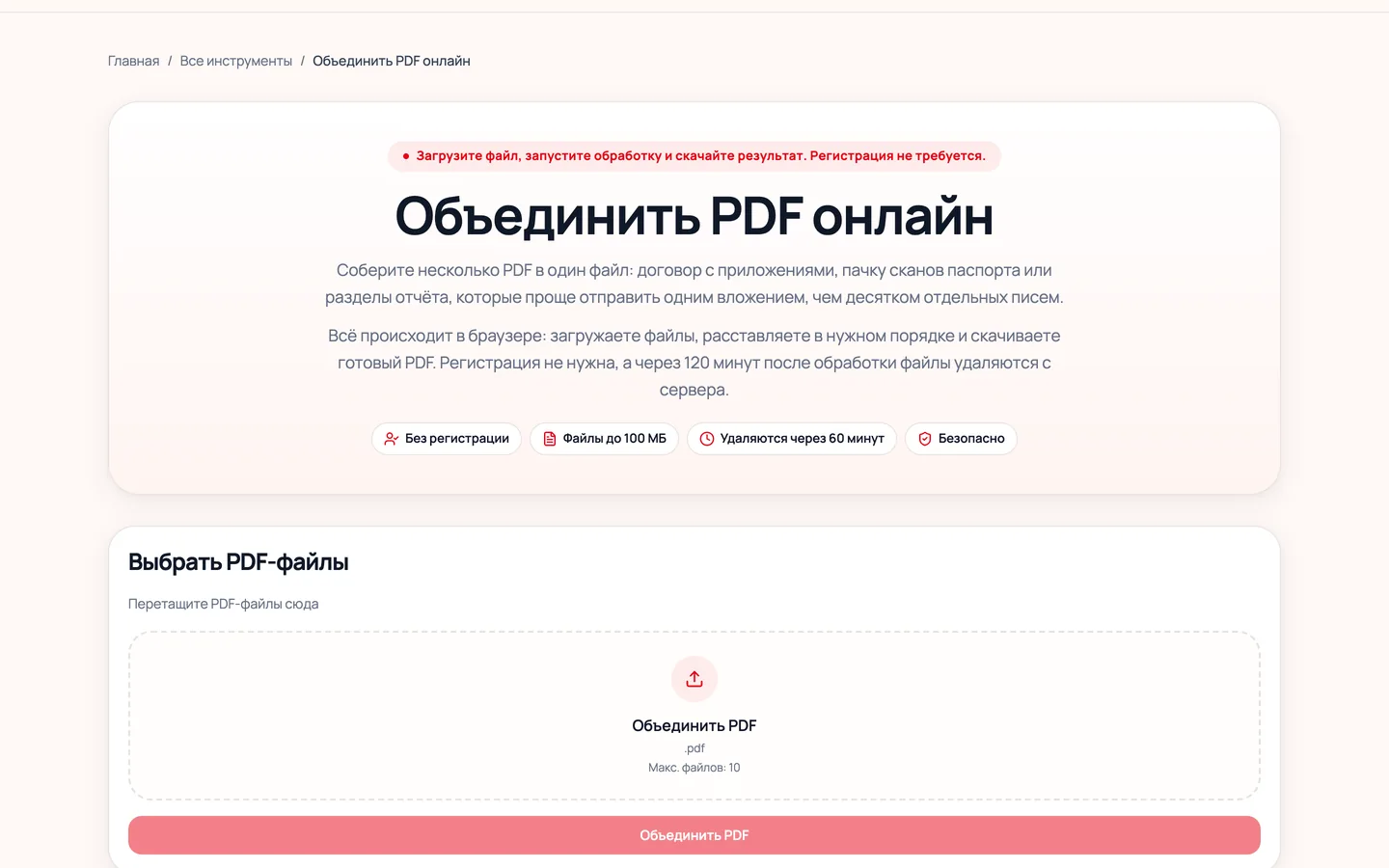
कई PDF को एक file में मर्ज करें: attachments वाला contract, पहचान दस्तावेज़ों के scans का ढेर, या report के हिस्से, जिन्हें दस अलग emails में भेजने से एक ही attachment में भेजना आसान होता है.
PDF स्प्लिट करें ऑनलाइन
PDF को दो तरीकों से बाँटें: अलग-अलग पेजों में बाँटें या सिर्फ़ ज़रूरी रेंज निकालें, जैसे पेज 3 से 7 तक.
PDF व्यवस्थित करें ऑनलाइन
PDF pages को सही order में रखें. Pages move करें, structure जाँचें और updated version download करें.
PDF कंप्रेस करें ऑनलाइन
PDF file का size कम करें ताकि उसे email, upload या store करना आसान हो. यह scans और images वाले documents के लिए खास उपयोगी है.
आगे क्या करें
सभी टूल्स
PDF tools catalog: PDF merge, compress, split, convert, rotate, protect और unlock करें, सब कुछ सीधे आपके browser में.
अक्सर पूछे जाने वाले प्रश्न
iHatePDF के बारे में frequently asked questions के जवाब: क्या registration जरूरी है, files कैसे process होती हैं, limits कहाँ देखें और documents upload करना safe है या नहीं।
संपर्क
Processing errors, tool चुनने, safety, business queries और नए features के सुझावों के लिए iHatePDF से संपर्क करें।