Mehrere PDF-Dateien zu einer zusammenführen
Kurz gesagt: Um mehrere PDFs zu einem zusammenzuführen, laden Sie alle Dokumente hoch, legen die Reihenfolge per Ziehen der Zeilen oder über die Pfeiltasten fest und starten das Zusammenführen. Die Seiten erscheinen genau in der Reihenfolge, die die Liste zeigte. Am Telefon funktionieren nur die Tasten, denn das Ziehen in dieser Liste braucht eine Maus.
Cluster
Schritt-für-Schritt-Anleitung
Schritt-für-Schritt-Anleitungen, um eine PDF-Aufgabe von der Eingabe zum Ergebnis zu bringen.
Primäres Tool
PDF zusammenführen online
Öffnen Sie das Tool aus diesem Artikel und führen Sie den Vorgang in der aktuellen Sprache aus.
Tool öffnenInhaltsverzeichnis
- Die Reihenfolge bestimmen Sie, nicht das Programm
- Wenn Teile des Pakets in verschiedenen Formaten vorliegen
- Office-Dokumente
- Fotos und Scans
- Das Zusammenführen Schritt für Schritt
- Nahtstellen: wo ein Paket unbemerkt auseinanderfällt
- Doppelte Titelblätter
- Gedrehte Seiten
- Leere Rückseiten
- Was übernommen wird und was nicht
- Das Gewicht der fertigen Datei
- Wenn das Zusammenführen nicht startet
- Falls das Paket neu zusammengesetzt werden muss
Wie Sie mehrere PDF-Dateien zu einer zusammenführen
Vertrag, Anlage und Rechnung kommen als drei getrennte Dateien an, die Buchhaltung will ein einziges Dokument. Oder Sie stellen für ein Visum ein Paket aus Bescheinigungen zusammen, die über einen Monat verteilt eintrudelten. Das Zusammenführen selbst dauert eine Minute. Die ganze übrige Zeit geht dafür drauf, dass die Seiten in der richtigen Reihenfolge landen und an den Nahtstellen nichts verloren geht.
Einzelne Dateien häufen sich an, weil jeder Beteiligte seinen Teil separat schickt: Eine Abteilung bereitet den Vertrag vor, eine andere die Rechnung, eine dritte die Bescheinigung. Fast jedes Annahmesystem erwartet eine einzige Datei, das Paket muss also ohnehin zusammengesetzt werden. Die Frage ist nur, ob Sie es einmal zusammensetzen oder dreimal.
Die Reihenfolge bestimmen Sie, nicht das Programm
Das Werkzeug rät nicht, welche Datei zuerst kommen soll. Es stapelt die Dokumente in der Abfolge, die sie in der Liste auf dem Bildschirm einnehmen, sobald Sie den Knopf drücken.
Auf eine automatische Sortierung zu bauen, ist der häufigste Grund, warum jemand zweimal zusammenführt. Dateinamen wie `scan_1.pdf`, `scan_10.pdf`, `scan_2.pdf` werden alphabetisch statt numerisch sortiert, also landet Seite zehn an zweiter Stelle. Erstellungsdaten führen ebenfalls in die Irre: Eine Datei, die neu gespeichert wurde, trägt ein jüngeres Datum als das Dokument, das logisch danach kommt.
Die Reihenfolge lässt sich auf zwei Wegen ändern. Sie können die Zeile einer Datei mit der Maus ziehen, oder sie mit den Pfeiltasten nach oben und unten rechts neben dem Namen verschieben. Wenn Sie das Paket am Telefon zusammenstellen, nehmen Sie die Tasten: Das Ziehen in dieser Liste ist für die Maus gebaut und reagiert nicht auf den Finger.
Prüfen Sie die Reihenfolge anhand der Nummern links neben jedem Dateinamen. Die Upload-Liste zeigt keine Seitenvorschauen, prüfen Sie also nach Name und Nummer und sehen Sie sich den eigentlichen Inhalt erst im fertigen Dokument an.
Wenn Teile des Pakets in verschiedenen Formaten vorliegen
Zusammenführen lassen sich nur PDFs. Was in einem anderen Format ankam, muss zuerst zu einem PDF werden und schließt sich dann den übrigen an.
Office-Dokumente
Word, Excel und Präsentationen werden nah am Original umgewandelt, Abweichungen kommen allerdings vor: Am meisten leiden ungewöhnliche Schriften und komplexe Layouts. Prüfen Sie nach der Umwandlung die Tabellen, denn ein breites Excel-Blatt kann über mehrere Seiten laufen oder am rechten Rand abgeschnitten werden. Das behebt man in der Quelle über den Druckbereich, nicht im PDF.
Fotos und Scans
Ein Handyfoto wird zum PDF, wie es ist, samt seiner Auflösung und seinem Gewicht. Fünfzehn Fotos zu je 4 MB ergeben ein Dokument von mehreren Dutzend Megabyte, das die Annahmegrenze wahrscheinlich nicht schafft. Die Logik läuft hier dem Instinkt entgegen: Setzen Sie erst das ganze Paket zusammen und komprimieren Sie die fertige Datei danach ein einziges Mal. Jedes Foto einzeln zu komprimieren dauert länger und kostet mehr Qualität.
| Was hereinkommt | Was vor dem Zusammenführen zu tun ist | Werkzeug |
|---|---|---|
| Word, Excel, PowerPoint | In PDF umwandeln, Tabellen prüfen | word-to-pdf, excel-to-pdf |
| Handyfotos | In PDF umwandeln, nicht einzeln komprimieren | jpg-to-pdf |
| Seitlich liegende Scans | Seiten drehen | rotate-pdf |
| PDFs mit Entwürfen darin | Überzählige Blätter entfernen | remove-pages |
| Passwortgeschütztes PDF | Passwort entfernen | unlock-pdf |
Bei Passwörtern hängt alles davon ab, um welche Art es sich handelt. Ein Schutz, der Drucken oder Kopieren verbietet, sich aber ohne Passwort öffnen lässt, stört das Zusammenführen nicht: Solche Dateien laufen durch wie jede andere. Blockiert wird nur ein Dokument, das ein Passwort zum Öffnen verlangt, und dann sagt der Dienst genau das: Die Datei ist geschützt und muss entsperrt werden. Raten müssen Sie nicht.
Das Zusammenführen Schritt für Schritt
1. Öffnen Sie merge-pdf und laden Sie alle Teile des Pakets auf einmal hoch. 2. Ordnen Sie die Dateien per Ziehen oder mit den Pfeiltasten. Namen und Daten ignorieren Sie. 3. Gehen Sie die Liste von oben nach unten anhand der Nummern durch und gleichen Sie sie mit der Reihenfolge ab, die der Empfänger erwartet. 4. Starten Sie das Zusammenführen und laden Sie das Ergebnis herunter. 5. Öffnen Sie die fertige Datei und prüfen Sie die Nahtstellen, nicht alles.
Nahtstellen: wo ein Paket unbemerkt auseinanderfällt
Die Mitte jeder Ausgangsdatei ist fast immer in Ordnung. Kaputt geht es an den Grenzen, denn dort begegnet Ihnen das, was Sie nicht sahen, solange die Dateien getrennt lagen.
Doppelte Titelblätter
Wenn jede Abteilung ihren Teil als eigenständiges Dokument vorbereitet hat, landen im Paket mehrere Titelblätter und mehrere Inhaltsverzeichnisse hintereinander. Entfernen Sie die überzähligen Blätter vor dem Zusammenführen mit remove-pages, sonst setzen Sie neu zusammen.
Gedrehte Seiten
Ein seitlich aufgenommener Scan bleibt auch nach dem Zusammenführen seitlich. Das Zusammenführen rührt die Ausrichtung nicht an. Drehen Sie ihn vorher mit rotate-pdf, dann müssen Sie die Seite nicht im fertigen Dokument suchen.
Leere Rückseiten
Ein beidseitiger Scan erzeugt dort leere Seiten, wo auf der Rückseite nichts stand. Einzeln stören sie niemanden, in einem Paket aus sechs Dateien kommen aber ein Dutzend leere Blätter mitten im Vertrag zusammen.
Was übernommen wird und was nicht
Neben den Seiten selbst trägt ein PDF eine Dienstebene: Lesezeichen, Dokumenteigenschaften, interne Verweise. Beim Zusammenführen verhält sie sich anders, als man erwartet.
Lesezeichen und Inhaltsverzeichnisse werden aus allen Ausgangsdokumenten übernommen. Hatte der Vertrag eine Navigation nach Abschnitten und die Anlage eine eigene, enthält die fertige Datei beide, eine nach der anderen. Auch interne Verweise auf Abschnitte bleiben erhalten.
Die Dokumenteigenschaften verhalten sich anders. Autor, Titel und Stichwörter des Ergebnisses stammen aus der ersten Datei der Liste, die Metadaten der übrigen werden nicht vermischt. In der Praxis heißt das: Das fertige Paket erbt einen Titel wie „Rechnung 4412 vom 03.09" allein deshalb, weil die Rechnung zufällig zuerst stand. Ein Prüfer sieht diesen Namen in den Eigenschaften, manchmal auch im Browser-Tab. Wenn das für den Empfänger zählt, korrigieren Sie die Eigenschaften nach dem Zusammenführen mit set-pdf-metadata.
Außerdem gibt es die Option „Leere Trennseite einfügen", die ein sauberes Blatt zwischen die Dokumente legt. Für ein Paket, das gedruckt und abgeheftet wird, ist das praktisch, weil die Teile optisch nicht ineinanderlaufen. Für den Upload auf ein Portal lassen Sie Trennseiten besser aus: Die Seitenzahl wächst, und ein prüfendes System kann leere Blätter für einen Mangel halten.
Das Gewicht der fertigen Datei
Die Endgröße summiert sich aus allen Teilen und fällt fast nie kleiner aus als diese Summe. Besteht das Paket aus Scans, wird das Gewicht spürbar.
Die genaue Annahmegrenze entnehmen Sie den Anforderungen des Empfängers: Portale, Mailserver und Unternehmenssysteme unterscheiden sich. Die aktuelle Grenze des Dienstes selbst sehen Sie in der Upload-Oberfläche. Passt die fertige Datei nicht hinein, schicken Sie sie durch compress-pdf. Bei Textdokumenten ist der Unterschied kaum sichtbar, bei Scans bringt es den größten Gewinn.
Wenn das Zusammenführen nicht startet
Das Zusammenführen bleibt bei der ersten Datei stehen, die es nicht lesen kann, und die Fehlermeldung nennt diese Datei. Sie müssen nicht sechs Dokumente durchgehen, um den Verursacher zu finden.
Verlangt eine Datei ein Passwort zum Öffnen, sagt die Meldung genau das: Das Dokument ist geschützt, entfernen Sie den Schutz. Das erledigt unlock-pdf, danach läuft das Zusammenführen normal weiter.
Eine beschädigte Datei ist ein eigener Fall. Der Dienst gibt nicht sofort auf: Scheitert das Lesen, unternimmt er einen Versuch, die Struktur des Dokuments selbst zu reparieren, und das reicht häufig. Die Meldung über eine unlesbare Datei kommt erst nach diesem Versuch. Sie bedeutet also etwas Schlimmeres: Die Datei wurde unvollständig heruntergeladen, beim Versand abgeschnitten, oder es ist gar kein PDF, sondern eine umbenannte `.docx`. Prüfen Sie das, indem Sie das Dokument einzeln in einem normalen Betrachter öffnen. Öffnet es sich auch dort nicht, brauchen Sie das Original und kein anderes Werkzeug.
Falls das Paket neu zusammengesetzt werden muss
Planen Sie das ein, solange die Dokumente noch abgestimmt werden und jeder Teil ausgetauscht werden kann. Behalten Sie die Ausgangsdateien, bis das Paket angenommen ist. Aus sechs einzelnen Dokumenten neu zusammenzusetzen ist leicht; eine einzelne Seite aus einer fertigen zusammengeführten Datei herauszuziehen und zu ersetzen dauert erheblich länger.
Wenn Änderungen regelmäßig anstehen, setzen Sie das Paket einmal zusammen und bearbeiten es danach punktuell: insert-pages setzt die aktualisierte Anlage an die richtige Stelle, remove-pages entfernt Veraltetes, organize-pdf verschiebt Abschnitte. Ein vollständiger Neuaufbau ist nur nötig, wenn sich die Struktur selbst ändert.
Häufige Fragen
Mehr aus diesem Cluster
Schritt-für-Schritt-Anleitung
PDF in bearbeitbares Word umwandeln
Die Datei öffnet sich in Word, aber der Cursor kommt nicht in den Text? Warum ab Werk ein Bild herauskommt, worin sich fließender und genauer Modus unterscheiden und wohin die Kopfzeilen verschwunden sind.
Schritt-für-Schritt-Anleitung
Tabellen aus PDF in Excel holen
PDF nach Excel: welche Blätter in der heruntergeladenen Mappe landen, worin sich die drei Erkennungsarten in der Praxis unterscheiden und warum die lockere Art mehr Tabellen findet, dabei aber Wörter zerbricht.
Schritt-für-Schritt-Anleitung
PDF-Seiten als eigene Datei speichern
Die gebrauchten Blätter als eigene Datei aus einer PDF holen: worin sich die beiden Ausgabearten unterscheiden, warum die Dateien im Archiv die ursprünglichen Seitenzahlen behalten und was das Abschalten der Größenbeibehaltung bewirkt.
Verwandte Tools
PDF zusammenführen online
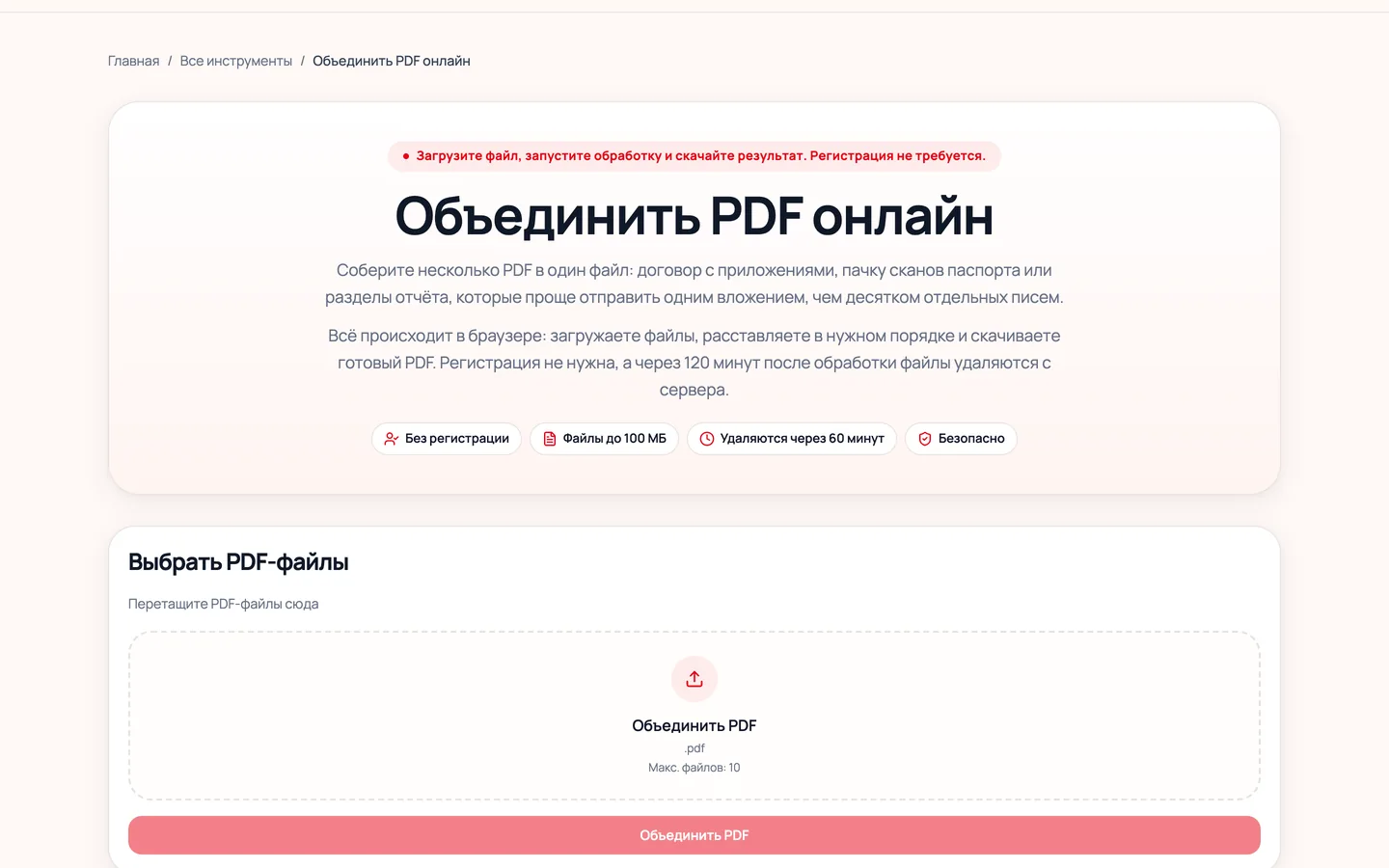
Führen Sie mehrere PDFs zu einer Datei zusammen: einen Vertrag mit Anlagen, einen Stapel gescannter Ausweise oder Berichtskapitel, die sich als ein Anhang leichter versenden lassen als in zehn einzelnen E-Mails.
PDF teilen online
Teilen Sie ein PDF auf zwei Arten: in einzelne Seiten zerlegen oder nur den benötigten Bereich herausschneiden, zum Beispiel die Seiten 3 bis 7.
PDF organisieren online
Bringen Sie PDF-Seiten in die richtige Reihenfolge. Verschieben Sie Seiten, prüfen Sie die Struktur und laden Sie die aktualisierte Version herunter.
PDF komprimieren online
Reduzieren Sie die Größe einer PDF-Datei, damit sie sich leichter senden, hochladen oder speichern lässt. Besonders hilfreich bei Scans und Dokumenten mit Bildern.
Was als Nächstes sinnvoll ist
Alle Tools
PDF-Tool-Katalog zum Zusammenführen, Komprimieren, Teilen, Konvertieren, Drehen, Schützen und Entsperren von PDF-Dateien im Browser.
FAQ
Antworten auf häufige Fragen zu iHatePDF: Ist eine Registrierung nötig, wie werden Dateien verarbeitet, wo sieht man die Limits und ist das Hochladen von Dokumenten sicher.
Kontakt
Kontaktieren Sie iHatePDF bei Fragen zu Verarbeitungsfehlern, zur Tool-Auswahl, zu Sicherheit, geschäftlichen Anfragen und Vorschlägen für neue Funktionen.