Как да обедините няколко PDF файла в един
Накратко: За да обедините PDF в един файл, качете всички документи, задайте реда с плъзгане на редовете или с бутоните със стрелки нагоре и надолу, после обединете. Страниците излизат точно в реда от списъка. На телефон работят само бутоните, защото плъзгането в този списък изисква мишка.
Тематична група
практическо ръководство
практическо ръководство: PDF guidance for reliable document processing and quality checks.
Основен инструмент
Обединяване на PDF файлове онлайн
Отворете инструмента от тази статия и извършете операцията на текущия език.
Отворете инструментаСъдържание
- Редът го задавате вие, не програмата
- Когато част от пакета е в други формати
- Офис документи
- Снимки и сканирани документи
- Обединяване стъпка по стъпка
- Шевове: къде пакетът тихо се разпада
- Дублирани заглавни страници
- Завъртени страници
- Празни гърбове
- Какво се пренася и какво не
- Теглото на готовия файл
- Когато обединяването не тръгва
- Ако пакетът ще се налага да се събира наново
Договорът, приложението и фактурата пристигат като три отделни файла, а счетоводството иска един документ. Или събирате пакет за виза от удостоверения, които са идвали в продължение на месец. Самото обединяване отнема минута. Останалото време отива за това да се уверите, че страниците са в правилния ред и че нищо не се е загубило по шевовете.
Файловете се трупат поотделно, защото всеки участник праща своята част: един отдел подготвя договора, друг фактурата, трети удостоверението. Почти всяка приемна система очаква един файл, така че пакетът така или иначе трябва да се сглоби. Въпросът е само дали ще го сглобите веднъж, или три пъти.
Редът го задавате вие, не програмата
Инструментът не отгатва кой файл трябва да е пръв. Той подрежда документите в последователността, в която стоят в списъка на екрана в момента, когато натиснете бутона.
Разчитането на автоматично сортиране е най-честата причина хората да обединяват два пъти. Имена като `scan_1.pdf`, `scan_10.pdf`, `scan_2.pdf` се подреждат по азбучен, а не по числов ред, така че страница десет излиза на второ място. Датите на създаване също подвеждат: файл, записан наново, носи по-нова дата от документа, който логически идва след него.
Редът се променя по два начина. Можете да издърпате реда на файла с мишката или да го преместите с бутоните със стрелки нагоре и надолу вдясно от името. Ако събирате пакета от телефон, ползвайте бутоните: плъзгането в този списък е направено за мишка и не реагира на допир.
Проверявайте реда по номерата вляво от всяко име на файл. В списъка за качване няма миниатюри на страниците, затова сверявайте по име и номер, а самото съдържание разгледайте в готовия документ.
Когато част от пакета е в други формати
Обединяват се само PDF файлове. Всичко, което е пристигнало в друг формат, първо трябва да стане PDF и едва тогава да се присъедини към останалите.
Офис документи
Word, Excel и презентациите се преобразуват близо до оригинала, но разминавания има: най-много страдат нестандартните шрифтове и сложните оформления. След преобразуването проверете таблиците, защото широк лист от Excel може да се разпростре на няколко страници или да бъде отрязан отдясно. Поправете това в източника, като зададете област за печат, а не в PDF.
Снимки и сканирани документи
Снимката от телефон става PDF такава, каквато е, със своята резолюция и тегло. Петнайсет снимки по 4 МБ дават документ от няколко десетки мегабайта, който вероятно няма да мине през ограничението на приемната система. Тук логиката е обратна на интуицията: първо сглобете целия пакет, после компресирайте готовия файл веднъж. Компресирането на всяка снимка поотделно отнема повече време и струва повече качество.
| Какво имате | Какво да направите преди обединяването | Инструмент |
|---|---|---|
| Word, Excel, PowerPoint | Преобразувайте в PDF, проверете таблиците | Word в PDF, Excel в PDF |
| Снимки от телефон | Преобразувайте в PDF без компресиране на всяка поотделно | JPG в PDF |
| Сканирани страници на една страна | Завъртете страниците | Завъртане на PDF |
| PDF файлове с чернови вътре | Премахнете излишните листове | Премахване на страници от PDF |
| PDF със защита с парола | Премахнете паролата | Отключване на PDF |
Паролите се държат различно според вида им. Защита, която забранява печат или копиране, но се отваря без парола, не пречи на обединяването: такива файлове минават като всички останали. Блокира само документ, който изисква парола за отваряне, и услугата го казва ясно: съобщава, че файлът е защитен и трябва да бъде отключен. Не се налага да гадаете.
Обединяване стъпка по стъпка
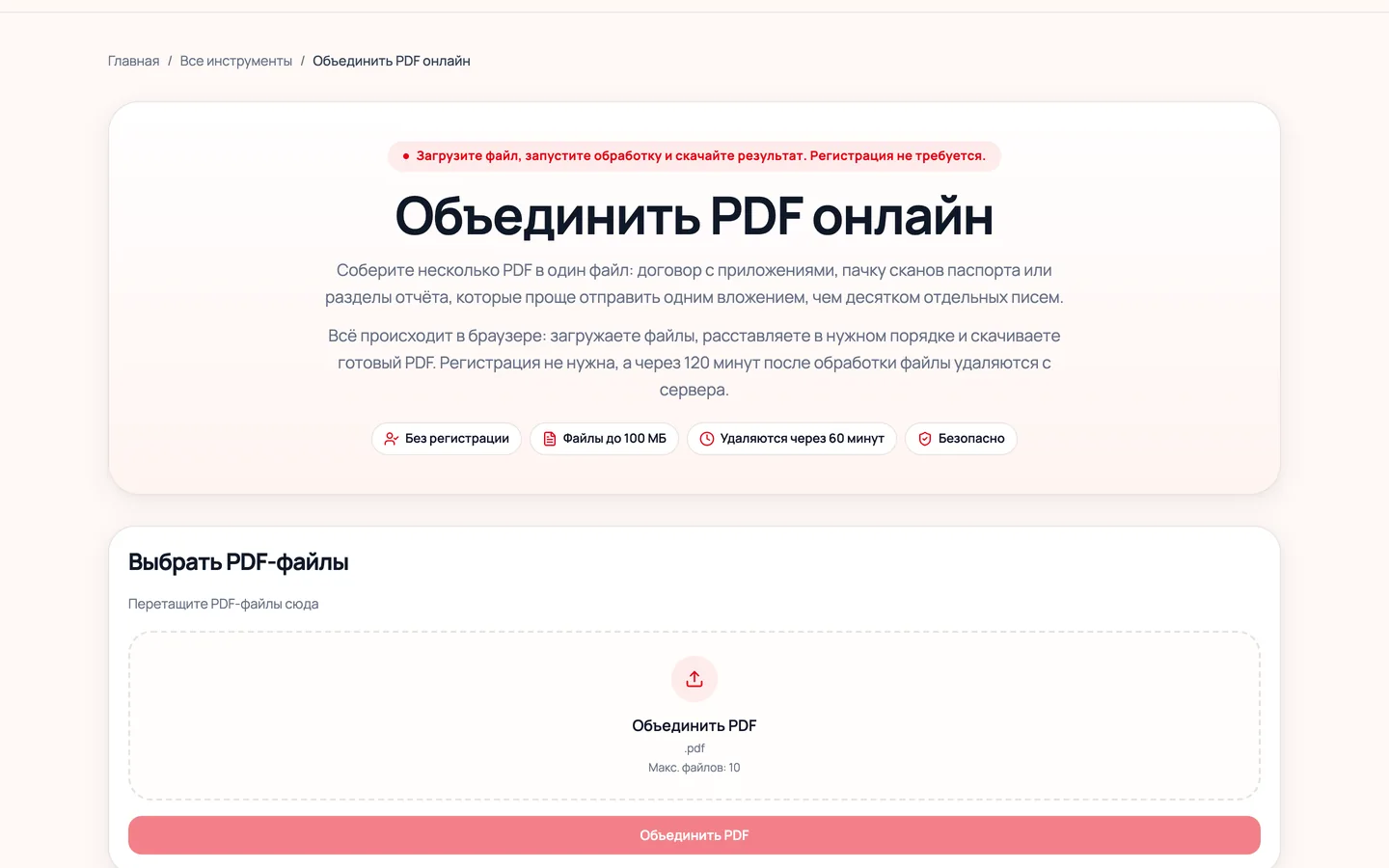
1. Отворете Обединяване на PDF файлове онлайн и качете наведнъж всички части на пакета. 2. Подредете файловете с плъзгане или с бутоните със стрелки. Не се водете по имена и дати. 3. Преминете през списъка отгоре надолу по номерата и го сверете с реда, който очаква получателят. 4. Стартирайте обединяването и изтеглете резултата. 5. Отворете готовия файл и проверете шевовете, а не всичко.
Шевове: къде пакетът тихо се разпада
Средата на всеки изходен файл почти винаги е наред. Проблемите са по границите, защото там се сблъсквате с онова, което не сте виждали, докато файловете са стояли поотделно.
Дублирани заглавни страници
Ако всеки отдел е подготвил частта си като самостоятелен документ, в пакета се оказват няколко заглавни страници и няколко съдържания една след друга. Махнете излишните листове с Премахване на страници от PDF преди обединяването, иначе ще се наложи да сглобявате отново.
Завъртени страници
Страница, сканирана на една страна, остава на една страна и след обединяването. Обединяването не променя ориентацията. Завъртете я предварително със Завъртане на PDF, за да не я търсите после в готовия документ.
Празни гърбове
Двустранното сканиране дава празни страници навсякъде, където обратната страна е била празна. Поотделно те не пречат на никого, но в пакет от шест файла в средата на един договор могат да се натрупат десетина празни листа.
Какво се пренася и какво не
Освен самите страници PDF съдържа и служебен слой: отметки, свойства на документа, вътрешни връзки. При обединяване той се държи по начин, който хората не очакват.
Отметките и съдържанието се пренасят от всеки изходен документ. Ако договорът е имал навигация по раздели, а приложението си е имало своя, готовият файл съдържа и двете, едната след другата. Вътрешните връзки към раздели също се запазват.
Свойствата на документа работят иначе. Авторът, заглавието и ключовите думи на резултата идват от първия файл в списъка, а метаданните на останалите не се смесват. На практика събраният пакет наследява заглавие от рода на „Фактура 4412 от 09.03“ просто защото фактурата е била първа. Проверяващият вижда това име в свойствата на файла, а понякога и в раздела на браузъра. Ако е важно за получателя, коригирайте свойствата след обединяването със Задаване на метаданни на PDF.
Има и опция „Вмъкване на празна разделителна страница“, която поставя чист лист между документите. За пакет, предназначен за печат и класьор, това помага, защото частите не се сливат визуално. За качване в портал оставете разделителите изключени: броят на страниците расте, а проверяваща система може да счете празните листове за дефект.
Теглото на готовия файл
Крайният размер се събира от всички части и почти никога не излиза по-малък от сбора им. Пакет, направен от сканирани документи, натежава значително.
Точното ограничение на приемната страна проверете в изискванията на получателя: порталите, пощенските сървъри и корпоративните системи се различават. Текущото ограничение на самата услуга се вижда в интерфейса за качване. Ако готовият файл не се побира в ограничението, пуснете го през Компресиране на PDF онлайн. При текстовите документи разликата почти не се забелязва, а при сканираните печалбата е най-голяма.
Когато обединяването не тръгва
Обединяването спира при първия файл, който не може да прочете, и грешката назовава точно този файл. Не се налага да преглеждате шест документа, за да откриете виновника.
Ако файлът изисква парола за отваряне, съобщението казва точно това: документът е защитен, махнете защитата. Направете го с Отключване на PDF и обединяването продължава нормално.
Повреденият файл е отделен случай. Услугата не се предава веднага: при неуспешно четене тя прави един опит сама да поправи структурата на документа, а това често е достатъчно. Съобщението за нечетим файл идва едва след този опит. Затова то означава нещо по-лошо: файлът е изтеглен непълно, отрязан е при предаването или изобщо не е PDF, а преименуван `.docx`. Проверете, като отворите документа сам в обикновена програма за преглед. Ако и там не се отваря, ви трябва оригиналният файл, а не друг инструмент.
Ако пакетът ще се налага да се събира наново
Помислете за това, докато документите още се преглеждат и някоя част може да бъде заменена. Пазете изходните файлове, докато пакетът не бъде приет. Преизграждането от шест отделни документа е лесно, докато изваждането на една страница от готов обединен файл и подмяната ѝ отнема доста повече време.
Ако промените ще са редовни, сглобете пакета веднъж и после го редактирайте на място: Вмъкване на страници слага обновеното приложение където му е мястото, Премахване на страници маха изтеклото, Подреждане на PDF онлайн премества раздели. Пълно преизграждане е нужно само когато се променя самата структура.
Автор
Подготвено от екипа на услугата; Сергей Гагин отговаря за услугата
Често задавани въпроси
Още от тази група
практическо ръководство
Как да превърнете PDF в редактируем документ на Word
Файлът се отваря във Word, но курсорът не влиза в текста? Защо по подразбиране получавате картинка, с какво редактируемият текст се различава от точното копие и къде изчезнаха колонтитулите.
практическо ръководство
Как да извлечете таблици от PDF в Excel
PDF в Excel: какви листове има в изтеглената работна книга, как се различават трите режима на откриване и защо свободният намира повече таблици, но къса думите.
практическо ръководство
Как да извлечете страници от PDF в нов файл
Извличане на нужните страници от PDF в отделен файл: двата режима, защо файловете в архива пазят оригиналните номера и какво променя изключеното запазване на размера.
Свързани инструменти
Обединяване на PDF файлове онлайн
Съберете няколко PDF файла в един документ. Добавете файловете, подредете ги и изтеглете обединения PDF.
Подреждане на PDF онлайн
Подредете страниците на PDF в правилния ред. Местете страници, проверете структурата и изтеглете обновената версия.
Разделяне на PDF на отделни файлове
Разделете PDF на отделни страници или извлечете избран диапазон, например страници от 3 до 7, направо в браузъра.
Компресиране на PDF онлайн
Намалете размера на PDF за имейл или формуляр за качване. Изберете ниво на качество или целеви размер и проверете четимостта и размера на получения файл, преди да го споделите.
Какво да направите по-нататък
Всички инструменти
Каталог с PDF инструменти: слей, компресирай, раздели, конвертирай, завърти, защити и отключи PDF файлове онлайн, онлайн.
ЧЗВ
Намерете отговори за акаунтите в iHatePDF, обработката на файлове, ограниченията при качване, достъпа от мобилно устройство, поверителността и какво да направите, когато PDF инструмент върне грешка.
Контакти
Свържете се с iHatePDF за грешки при обработка, избор на инструмент, сигурност, бизнес запитвания и предложения за нови функции.