Πώς να συγχωνεύσετε πολλά αρχεία PDF σε ένα
Εν συντομία: Για να συγχωνεύσετε PDF σε ένα αρχείο, ανεβάστε όλα τα έγγραφα, ορίστε τη σειρά σύροντας τις γραμμές ή με τα κουμπιά πάνω και κάτω βέλους και μετά συνδυάστε τα. Οι σελίδες βγαίνουν ακριβώς με τη σειρά που έδειχνε η λίστα. Στο κινητό λειτουργούν μόνο τα κουμπιά, επειδή το σύρσιμο σε αυτή τη λίστα απαιτεί ποντίκι.
Ενότητα
οδηγός βήμα προς βήμα
οδηγός βήμα προς βήμα: PDF guidance for reliable document processing and quality checks.
Κύριο εργαλείο
Συγχώνευση αρχείων PDF online
Ανοίξτε το εργαλείο από αυτό το άρθρο και ολοκληρώστε τη λειτουργία στην τρέχουσα γλώσσα.
Άνοιγμα εργαλείουΠεριεχόμενα
- Τη σειρά την ορίζετε εσείς, όχι το πρόγραμμα
- Όταν τα μέρη του φακέλου έχουν διαφορετικές μορφές
- Έγγραφα Office
- Φωτογραφίες και σαρώσεις
- Συγχώνευση βήμα προς βήμα
- Ενώσεις: εκεί όπου ένας φάκελος διαλύεται αθόρυβα
- Διπλά εξώφυλλα
- Περιεστραμμένες σελίδες
- Λευκές πίσω όψεις
- Τι περνά και τι όχι
- Το βάρος του τελικού αρχείου
- Όταν η συγχώνευση δεν ξεκινά
- Αν ο φάκελος θα χρειαστεί να συναρμολογηθεί ξανά
Η σύμβαση, το παράρτημα και το τιμολόγιο φτάνουν ως τρία ξεχωριστά αρχεία, ενώ το λογιστήριο ζητά ένα έγγραφο. Ή συντάσσετε φάκελο για βίζα από πιστοποιητικά που μαζεύονταν επί έναν μήνα. Η ίδια η συγχώνευση κρατά ένα λεπτό. Ο υπόλοιπος χρόνος πηγαίνει στο να βεβαιωθείτε ότι οι σελίδες μπήκαν με τη σωστή σειρά και ότι τίποτα δεν χάθηκε στις ενώσεις.
Τα αρχεία μαζεύονται σκόρπια επειδή κάθε συμμετέχων στέλνει το δικό του κομμάτι: ένα τμήμα ετοιμάζει τη σύμβαση, άλλο το τιμολόγιο, τρίτο το πιστοποιητικό. Σχεδόν κάθε σύστημα παραλαβής περιμένει ένα αρχείο, οπότε ο φάκελος πρέπει έτσι κι αλλιώς να συναρμολογηθεί. Το ζήτημα είναι μόνο αν θα το κάνετε μία φορά ή τρεις.
Τη σειρά την ορίζετε εσείς, όχι το πρόγραμμα
Το εργαλείο δεν μαντεύει ποιο αρχείο πρέπει να μπει πρώτο. Στοιβάζει τα έγγραφα με τη σειρά που έχουν στη λίστα της οθόνης τη στιγμή που πατάτε το κουμπί.
Η προσμονή αυτόματης ταξινόμησης είναι ο πιο συνηθισμένος λόγος για τον οποίο οι άνθρωποι συγχωνεύουν δύο φορές. Ονόματα όπως `scan_1.pdf`, `scan_10.pdf`, `scan_2.pdf` ταξινομούνται αλφαβητικά και όχι αριθμητικά, οπότε η σελίδα δέκα καταλήγει δεύτερη. Και οι ημερομηνίες δημιουργίας παραπλανούν: ένα αρχείο που αποθηκεύτηκε ξανά έχει νεότερη ημερομηνία από το έγγραφο που λογικά το ακολουθεί.
Υπάρχουν δύο τρόποι να αλλάξετε τη σειρά. Μπορείτε να σύρετε τη γραμμή ενός αρχείου με το ποντίκι ή να το μετακινήσετε με τα κουμπιά με το πάνω και το κάτω βέλος, δεξιά από το όνομα. Αν συναρμολογείτε τον φάκελο από κινητό, χρησιμοποιήστε τα κουμπιά: η μεταφορά σε αυτή τη λίστα έχει σχεδιαστεί για ποντίκι και δεν ανταποκρίνεται στην αφή.
Ελέγξτε τη σειρά με βάση τους αριθμούς αριστερά από κάθε όνομα αρχείου. Η λίστα μεταφόρτωσης δεν δείχνει μικρογραφίες σελίδων, γι' αυτό επαληθεύστε με όνομα και αριθμό και δείτε το πραγματικό περιεχόμενο στο έτοιμο έγγραφο.
Όταν τα μέρη του φακέλου έχουν διαφορετικές μορφές
Συγχωνεύονται μόνο αρχεία PDF. Ό,τι έφτασε σε άλλη μορφή πρέπει πρώτα να γίνει PDF και μετά να προστεθεί στα υπόλοιπα.
Έγγραφα Office
Τα Word, τα Excel και οι παρουσιάσεις μετατρέπονται κοντά στο πρωτότυπο, αν και συμβαίνουν αποκλίσεις: πιο εύκολα πάσχουν οι μη τυπικές γραμματοσειρές και οι σύνθετες διατάξεις. Ελέγξτε τους πίνακες μετά τη μετατροπή, γιατί ένα πλατύ φύλλο Excel μπορεί να απλωθεί σε πολλές σελίδες ή να κοπεί στη δεξιά άκρη. Διορθώστε το στο πηγαίο αρχείο, ορίζοντας την περιοχή εκτύπωσης, όχι στο PDF.
Φωτογραφίες και σαρώσεις
Μια φωτογραφία κινητού γίνεται PDF όπως είναι, με την ανάλυση και το βάρος της. Δεκαπέντε φωτογραφίες των 4 MB δίνουν έγγραφο αρκετών δεκάδων megabyte, που μάλλον δεν θα περάσει το όριο παραλαβής. Η λογική εδώ είναι αντίθετη από το ένστικτο: συναρμολογήστε πρώτα ολόκληρο τον φάκελο και συμπιέστε το τελικό αρχείο μία φορά. Η συμπίεση κάθε φωτογραφίας ξεχωριστά παίρνει περισσότερο χρόνο και κοστίζει περισσότερη ποιότητα.
| Είσοδος | Τι να κάνετε πριν τη συγχώνευση | Εργαλείο |
|---|---|---|
| Word, Excel, PowerPoint | Μετατροπή σε PDF, έλεγχος πινάκων | Word σε PDF, Excel σε PDF |
| Φωτογραφίες κινητού | Μετατροπή σε PDF χωρίς μεμονωμένη συμπίεση | JPG σε PDF |
| Σαρώσεις στο πλάι | Περιστροφή των σελίδων | Περιστροφή PDF |
| PDF με πρόχειρα μέσα | Αφαίρεση των περιττών φύλλων | Αφαιρέστε σελίδες από PDF |
| PDF με κωδικό | Αφαίρεση του κωδικού | Ξεκλείδωμα PDF |
Οι κωδικοί συμπεριφέρονται διαφορετικά ανάλογα με το είδος τους. Η προστασία που εμποδίζει την εκτύπωση ή την αντιγραφή αλλά ανοίγει χωρίς κωδικό δεν παρεμποδίζει τη συγχώνευση: αυτά τα αρχεία περνούν όπως όλα τα άλλα. Μόνο ένα έγγραφο που ζητά κωδικό για να ανοίξει μπλοκάρεται, και η υπηρεσία το λέει καθαρά: σας ενημερώνει ότι το αρχείο είναι προστατευμένο και πρέπει να ξεκλειδωθεί. Χωρίς εικασίες.
Συγχώνευση βήμα προς βήμα
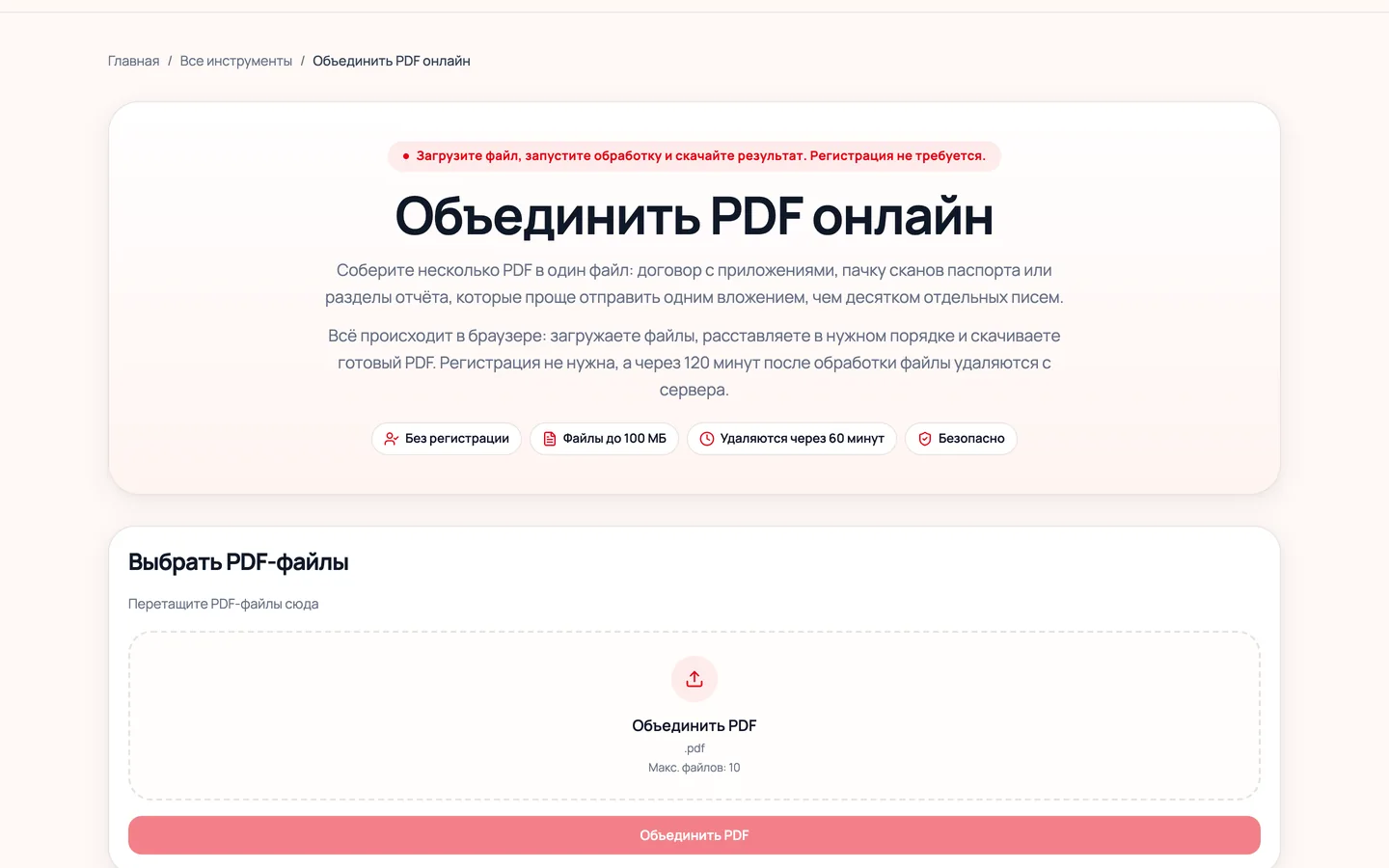
1. Ανοίξτε το εργαλείο Συγχώνευση αρχείων PDF online και ανεβάστε όλα τα μέρη του φακέλου μονομιάς. 2. Τακτοποιήστε τα αρχεία με σύρσιμο ή με τα κουμπιά βελών. Αγνοήστε ονόματα και ημερομηνίες. 3. Διατρέξτε τη λίστα από πάνω προς τα κάτω με βάση τους αριθμούς και συγκρίνετέ την με τη σειρά που περιμένει ο παραλήπτης. 4. Εκτελέστε τη συγχώνευση και κατεβάστε το αποτέλεσμα. 5. Ανοίξτε το έτοιμο αρχείο και ελέγξτε τις ενώσεις αντί για όλο το περιεχόμενο.
Ενώσεις: εκεί όπου ένας φάκελος διαλύεται αθόρυβα
Η μέση κάθε πηγαίου αρχείου είναι σχεδόν πάντα εντάξει. Τα προβλήματα εμφανίζονται στα όρια, γιατί εκεί συναντάτε ό,τι δεν είχατε δει όσο τα αρχεία ήταν χωριστά.
Διπλά εξώφυλλα
Αν κάθε τμήμα ετοίμασε το μέρος του ως αυτόνομο έγγραφο, ο φάκελος καταλήγει με πολλά εξώφυλλα και πολλούς πίνακες περιεχομένων στη σειρά. Αφαιρέστε τα περιττά φύλλα με το εργαλείο Αφαιρέστε σελίδες από PDF πριν τη συγχώνευση, αλλιώς θα συναρμολογείτε ξανά.
Περιεστραμμένες σελίδες
Μια σάρωση που τραβήχτηκε στο πλάι παραμένει στο πλάι μετά τη συγχώνευση. Η συγχώνευση δεν αγγίζει τον προσανατολισμό. Περιστρέψτε τη σελίδα νωρίτερα με την Περιστροφή PDF, ώστε να μη ψάχνετε τη σελίδα μέσα στο έτοιμο έγγραφο.
Λευκές πίσω όψεις
Μια σάρωση διπλής όψης δίνει λευκές σελίδες όπου η πίσω πλευρά ήταν άδεια. Μεμονωμένα δεν ενοχλούν κανέναν, αλλά ένας φάκελος έξι αρχείων μπορεί να μαζέψει δώδεκα λευκά φύλλα στη μέση μιας σύμβασης.
Τι περνά και τι όχι
Εκτός από τις ίδιες τις σελίδες, ένα PDF κρατά ένα επίπεδο υπηρεσίας: σελιδοδείκτες, ιδιότητες εγγράφου, εσωτερικούς συνδέσμους. Κατά τη συγχώνευση αυτά συμπεριφέρονται με τρόπους που οι άνθρωποι δεν περιμένουν.
Οι σελιδοδείκτες και οι πίνακες περιεχομένων μεταφέρονται από όλα τα πηγαία έγγραφα. Αν η σύμβαση είχε πλοήγηση ανά ενότητα και το παράρτημα τη δική του, το τελικό αρχείο περιέχει και τις δύο, τη μία μετά την άλλη. Επιβιώνουν και οι εσωτερικοί σύνδεσμοι προς ενότητες.
Οι ιδιότητες εγγράφου λειτουργούν διαφορετικά. Ο συγγραφέας, ο τίτλος και οι λέξεις-κλειδιά του αποτελέσματος προέρχονται από το πρώτο αρχείο της λίστας, και τα μεταδεδομένα των άλλων δεν αναμειγνύονται. Στην πράξη ο συναρμολογημένος φάκελος κληρονομεί έναν τίτλο όπως «Τιμολόγιο 4412 της 09.03» απλώς επειδή το τιμολόγιο ήταν πρώτο. Ο αναθεωρητής βλέπει αυτό το όνομα στις ιδιότητες του αρχείου, και μερικές φορές στην καρτέλα του προγράμματος περιήγησης. Αν έχει σημασία για τον παραλήπτη, διορθώστε τις ιδιότητες με το Επεξεργασία μεταδεδομένων PDF μετά τη συγχώνευση.
Υπάρχει και η επιλογή «Εισαγωγή κενής σελίδας διαχωρισμού», που βάζει ένα καθαρό φύλλο ανάμεσα στα έγγραφα. Για φάκελο που πηγαίνει σε εκτυπωτή και σε ντοσιέ βοηθά, γιατί τα μέρη δεν συγχέονται οπτικά. Για μεταφόρτωση σε πύλη αφήστε τους διαχωριστές απενεργοποιημένους: ο αριθμός σελίδων μεγαλώνει και ένα σύστημα ελέγχου μπορεί να θεωρήσει τα λευκά φύλλα ελάττωμα.
Το βάρος του τελικού αρχείου
Το τελικό μέγεθος προκύπτει από το άθροισμα όλων των μερών και σχεδόν ποτέ δεν βγαίνει μικρότερο από αυτό. Ένας φάκελος από σαρώσεις γίνεται αισθητά βαρύς.
Ελέγξτε το ακριβές όριο παραλαβής στις απαιτήσεις του παραλήπτη: οι πύλες, οι διακομιστές αλληλογραφίας και τα εταιρικά συστήματα διαφέρουν. Το τρέχον όριο της ίδιας της υπηρεσίας φαίνεται στη διεπαφή μεταφόρτωσης. Αν το τελικό αρχείο δεν χωράει στο όριο, περάστε το από τη Συμπίεση PDF στο διαδίκτυο. Στα έγγραφα κειμένου η διαφορά είναι σχεδόν αόρατη· στις σαρώσεις αποδίδει το μεγαλύτερο κέρδος.
Όταν η συγχώνευση δεν ξεκινά
Η συγχώνευση σταματά στο πρώτο αρχείο που δεν μπορεί να διαβάσει, και το σφάλμα κατονομάζει αυτό το αρχείο. Δεν χρειάζεται να ελέγξετε έξι έγγραφα για να βρείτε τον ένοχο.
Αν ένα αρχείο χρειάζεται κωδικό για να ανοίξει, το μήνυμα το λέει ακριβώς: το έγγραφο είναι προστατευμένο, αφαιρέστε την προστασία. Κάντε το με το Ξεκλείδωμα PDF και η συγχώνευση συνεχίζεται κανονικά.
Ένα κατεστραμμένο αρχείο είναι ξεχωριστή περίπτωση. Η υπηρεσία δεν τα παρατά αμέσως: όταν αποτύχει η ανάγνωση, κάνει μία προσπάθεια να επισκευάσει μόνη της τη δομή του εγγράφου, και συχνά αυτό αρκεί. Το μήνυμα για μη αναγνώσιμο αρχείο εμφανίζεται μόνο μετά από αυτή την προσπάθεια. Άρα σημαίνει κάτι χειρότερο: το αρχείο κατέβηκε ελλιπές, κόπηκε στη μεταφορά ή δεν είναι καθόλου PDF αλλά ένα μετονομασμένο `.docx`. Ελέγξτε ανοίγοντας το έγγραφο μόνο του σε έναν κανονικό προβολέα. Αν ούτε εκεί ανοίγει, χρειάζεστε το αρχικό αρχείο, όχι άλλο εργαλείο.
Αν ο φάκελος θα χρειαστεί να συναρμολογηθεί ξανά
Σκεφτείτε το όσο τα έγγραφα βρίσκονται ακόμη υπό αναθεώρηση και κάποιο μέρος μπορεί να αντικατασταθεί. Κρατήστε τα πηγαία αρχεία μέχρι να γίνει αποδεκτός ο φάκελος. Η ανακατασκευή από έξι ξεχωριστά έγγραφα είναι εύκολη· το να βγάλετε μία σελίδα από ένα έτοιμο συγχωνευμένο αρχείο και να την αντικαταστήσετε παίρνει πολύ περισσότερο.
Αν οι αλλαγές θα είναι τακτικές, συναρμολογήστε τον φάκελο μία φορά και επεξεργαστείτε τον επιτόπου μετά: η Εισαγωγή σελίδων βάζει ένα ενημερωμένο παράρτημα στη θέση του, το εργαλείο Αφαιρέστε σελίδες από PDF αφαιρεί ό,τι έληξε, η Οργάνωση PDF στο διαδίκτυο μετακινεί ενότητες. Πλήρης ανακατασκευή χρειάζεται μόνο όταν αλλάζει η ίδια η δομή.
Συντάκτης
Συντάχθηκε από την ομάδα της υπηρεσίας· υπεύθυνος υπηρεσίας είναι ο Sergey Gagin.
Συχνές ερωτήσεις
Περισσότερα από αυτή την ενότητα
οδηγός βήμα προς βήμα
Πώς να μετατρέψετε PDF σε επεξεργάσιμο Word
Το αρχείο άνοιξε στο Word, αλλά ο δρομέας δεν μπαίνει στο κείμενο; Γιατί η προεπιλογή σας δίνει εικόνα, πώς διαφέρει η λειτουργία ροής από την ακριβή και πού πήγαν οι επαναλαμβανόμενες κεφαλίδες.
οδηγός βήμα προς βήμα
Πώς να εξαγάγετε πίνακες από PDF σε Excel
PDF σε Excel: ποια φύλλα περιέχει το βιβλίο εργασίας που κατεβάζετε, πώς διαφέρουν στην πράξη οι τρεις λειτουργίες εντοπισμού και γιατί η χαλαρή βρίσκει περισσότερους πίνακες αλλά σπάει λέξεις.
οδηγός βήμα προς βήμα
Πώς να εξαγάγετε σελίδες PDF σε νέο αρχείο
Εξαγωγή των σελίδων που χρειάζεστε από ένα PDF σε ξεχωριστό αρχείο: οι δύο τρόποι εξόδου, οι αριθμοί σελίδων στο ZIP και η απενεργοποίηση του μεγέθους σελίδας.
Σχετικά εργαλεία
Συγχώνευση αρχείων PDF online
Συνδυάστε ξεχωριστά PDF σε ένα έγγραφο. Ανεβάστε τα αρχεία, βάλτε τα στη σωστή σειρά και κατεβάστε το νέο PDF.
Οργάνωση PDF online
Βάλτε τις σελίδες του PDF σας στη σωστή σειρά. Μετακινήστε σελίδες, ελέγξτε τη δομή και κατεβάστε την ενημερωμένη έκδοση.
Χωρισμός PDF σε ξεχωριστά αρχεία
Χωρίστε ένα PDF σε ξεχωριστές σελίδες ή εξαγάγετε συγκεκριμένα εύρη, όπως τις σελίδες 3 έως 7.
Συμπίεση PDF online
Μειώστε το μέγεθος ενός PDF για email ή για φόρμα μεταφόρτωσης. Επιλέξτε προκαθορισμένη ρύθμιση ή μέγεθος-στόχο και ελέγξτε την αναγνωσιμότητα και το τελικό μέγεθος πριν το μοιραστείτε.
Τι να κάνετε στη συνέχεια
Όλα τα εργαλεία
Κατάλογος εργαλείων PDF: συγχώνευση, συμπίεση, διαχωρισμός, μετατροπή, περιστροφή, προστασία και ξεκλείδωμα PDF online, online.
Συχνές ερωτήσεις
Απαντήσεις για τους λογαριασμούς του iHatePDF, την επεξεργασία αρχείων, τα όρια μεταφόρτωσης, την πρόσβαση από κινητό, το απόρρητο και τι να κάνετε όταν ένα εργαλείο PDF επιστρέφει σφάλμα.
Επικοινωνία
Επικοινωνήστε με το iHatePDF για σφάλματα επεξεργασίας, επιλογή εργαλείου, ασφάλεια, επαγγελματικά αιτήματα και προτάσεις.