Så slår du ihop flera PDF-filer till en
Kort sagt: Ladda upp alla dokument, ställ in ordningen genom att dra raderna eller använda pilknapparna uppåt och nedåt och slå sedan ihop dem. Sidorna hamnar exakt i den ordning listan visade. På mobilen fungerar bara knapparna, eftersom dragning i listan kräver mus.
Ämnesnav
steg-för-steg-guide
steg-för-steg-guide: PDF guidance for reliable document processing and quality checks.
Huvudverktyg
Slå ihop PDF online
Öppna verktyget som länkas i artikeln och utför uppgiften på samma språk som webbplatsen.
Öppna verktygetInnehåll
- Det är du som bestämmer ordningen, inte programmet
- När delarna i paketet har olika format
- Office-dokument
- Foton och skanningar
- Sammanslagning steg för steg
- Skarvarna: där ett paket i tysthet faller isär
- Dubbla titelsidor
- Roterade sidor
- Tomma baksidor
- Vad som följer med och vad som inte gör det
- Den färdiga filens storlek
- När sammanslagningen inte startar
- Om paketet kan behöva sättas ihop igen
Kontraktet, bilagan och fakturan kommer som tre separata filer, men ekonomiavdelningen vill ha ett enda dokument. Eller så sätter du ihop en visumansökan av intyg som har droppat in under en månad. Själva sammanslagningen tar en minut. Resten av tiden går åt till att se till att sidorna hamnar i rätt ordning och att inget försvinner i skarvarna.
Filerna blir många eftersom varje inblandad skickar sin egen del: en avdelning förbereder kontraktet, en annan fakturan, en tredje intyget. Nästan alla mottagande system vill ha en enda fil, så paketet måste sättas ihop ändå. Frågan är bara om du gör det en gång eller tre.
Det är du som bestämmer ordningen, inte programmet
Verktyget gissar inte vilken fil som ska komma först. Det lägger dokumenten i den ordning de står i listan på skärmen när du trycker på knappen.
Att lita på automatisk sortering är den vanligaste orsaken till att folk får slå ihop två gånger. Filnamn som `scan_1.pdf`, `scan_10.pdf` och `scan_2.pdf` sorteras alfabetiskt och inte numeriskt, så sida tio hamnar på andra plats. Skapandedatum vilseleder också: en fil som sparats om får ett nyare datum än dokumentet som logiskt kommer efter den.
Det finns två sätt att ändra ordningen. Du kan dra filens rad med musen, eller flytta den med pilknapparna uppåt och nedåt till höger om namnet. Sätter du ihop paketet på mobilen ska du använda knapparna: dragningen i den här listan är gjord för mus och reagerar inte på touch.
Kontrollera ordningen mot siffrorna till vänster om varje filnamn. Uppladdningslistan visar inga miniatyrer av sidorna, så du får kontrollera efter namn och nummer och granska det faktiska innehållet i det färdiga dokumentet.
När delarna i paketet har olika format
Det går bara att slå ihop PDF-filer. Allt som kom i ett annat format måste först bli en PDF och kan sedan läggas till de andra.
Office-dokument
Word, Excel och presentationer konverteras nära originalet, men avvikelser förekommer: ovanliga teckensnitt och komplexa layouter drabbas mest. Kontrollera tabellerna efter konverteringen, eftersom ett brett Excel-blad kan fördelas på flera sidor eller klippas av i högerkanten. Åtgärda det i källfilen genom att ange utskriftsområde, inte i PDF-filen.
Foton och skanningar
Ett mobilfoto blir en PDF precis som det är, med sin upplösning och sin vikt. Femton foton på 4 MB vardera ger ett dokument på flera tiotals megabyte, som sannolikt inte går igenom mottagarens gräns. Här fungerar det tvärtemot vad man tror: sätt först ihop hela paketet och komprimera sedan den färdiga filen en gång. Att komprimera varje foto för sig tar längre tid och kostar mer i kvalitet.
| Indata | Vad du gör före sammanslagningen | Verktyg |
|---|---|---|
| Word, Excel, PowerPoint | Konvertera till PDF, kontrollera tabellerna | Word till PDF, Excel till PDF |
| Mobilfoton | Konvertera till PDF utan att komprimera var för sig | JPG till PDF |
| Skanningar på sidan | Rotera sidorna | Rotera PDF |
| PDF-filer med utkast i | Ta bort de överflödiga bladen | Ta bort sidor |
| Lösenordsskyddad PDF | Ta bort lösenordet | Lås upp PDF |
Lösenord beter sig olika beroende på typ. Skydd som blockerar utskrift eller kopiering men går att öppna utan lösenord hindrar inte sammanslagningen: sådana filer går igenom som alla andra. Det är bara ett dokument som kräver lösenord för att öppnas som stoppas, och tjänsten säger det tydligt: filen är skyddad och måste låsas upp. Du behöver inte gissa.
Sammanslagning steg för steg
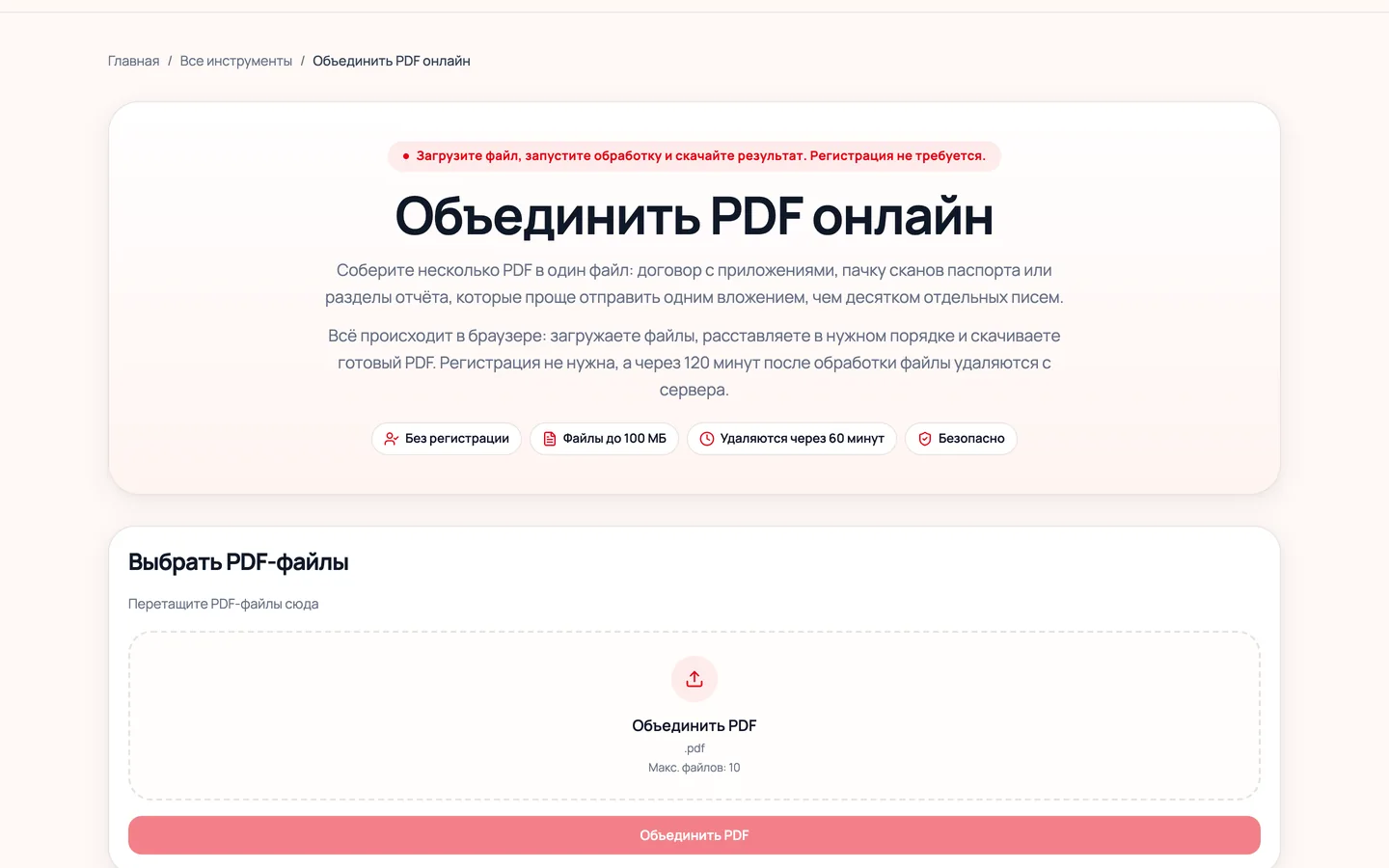
1. Öppna Slå ihop PDF online och ladda upp alla delar av paketet på en gång. 2. Ordna filerna genom att dra dem eller med pilknapparna. Bry dig inte om namn och datum. 3. Gå igenom listan uppifrån och ned efter nummer och jämför med den ordning som mottagaren förväntar sig. 4. Slå ihop filerna och ladda ned resultatet. 5. Öppna den färdiga filen och kontrollera skarvarna i stället för allt.
Skarvarna: där ett paket i tysthet faller isär
Mitten av varje källfil är nästan alltid felfri. Problemen uppstår vid gränserna, eftersom det är där du möter det du aldrig såg medan filerna låg var för sig.
Dubbla titelsidor
Om varje avdelning gjort sin del som ett fristående dokument får paketet flera titelsidor och flera innehållsförteckningar i rad. Ta bort de överflödiga bladen med Ta bort sidor online före sammanslagningen, annars får du göra om allt.
Roterade sidor
En skanning som tagits på sidan förblir på sidan efter sammanslagningen. Sammanslagningen rör inte orienteringen. Rotera sidan i förväg med Rotera PDF så att du slipper leta efter den i det färdiga dokumentet.
Tomma baksidor
En dubbelsidig skanning ger tomma sidor överallt där baksidan var blank. Var för sig stör de ingen, men i ett paket med sex filer kan det samlas ett dussin tomma blad mitt i ett kontrakt.
Vad som följer med och vad som inte gör det
Utöver själva sidorna innehåller en PDF ett tjänstelager: bokmärken, dokumentegenskaper och interna länkar. Vid sammanslagning beter det sig på sätt som folk inte väntar sig.
Bokmärken och innehållsförteckningar följer med från alla källdokument. Om kontraktet hade navigering mellan avsnitt och bilagan hade sin egen innehåller den färdiga filen båda, den ena efter den andra. Interna länkar till avsnitt bevaras också.
Dokumentegenskaperna fungerar annorlunda. Resultatets författare, titel och nyckelord hämtas från den första filen i listan, och metadata från de andra blandas inte in. I praktiken ärver det sammansatta paketet en titel som "Faktura 4412 från 09.03" bara för att fakturan råkade vara först. En granskare ser det namnet i filens egenskaper och ibland i webbläsarfliken. Om det spelar roll för mottagaren kan du rätta egenskaperna efter sammanslagningen med Redigera PDF-metadata.
Det finns också alternativet "Infoga en tom skiljesida", som lägger ett rent blad mellan dokumenten. För ett paket som ska till skrivare och pärm är det bra, eftersom delarna inte flyter ihop visuellt. Vid uppladdning till en portal bör du låta skiljesidorna vara: sidantalet växer, och ett kontrollsystem kan se tomma blad som ett fel.
Den färdiga filens storlek
Den slutliga storleken blir summan av alla delar och är nästan aldrig mindre än den. Ett paket av skanningar blir märkbart tungt.
Kontrollera den exakta gränsen i mottagarens krav: portaler, e-postservrar och interna system skiljer sig åt. Tjänstens egen aktuella gräns visas i uppladdningsgränssnittet. Om den färdiga filen överskrider gränsen kan du köra den genom Komprimera PDF online. På textdokument syns skillnaden knappt, men på skanningar ger det största vinsten.
När sammanslagningen inte startar
Sammanslagningen stannar vid den första fil den inte kan läsa, och felmeddelandet anger vilken fil det gäller. Du behöver inte gå igenom sex dokument för att hitta boven.
Om en fil kräver lösenord för att öppnas säger meddelandet just det: dokumentet är skyddat, ta bort skyddet. Gör det med Lås upp PDF, så fortsätter sammanslagningen som vanligt.
En skadad fil är ett särskilt fall. Tjänsten ger inte upp direkt: när en läsning misslyckas gör den ett försök att reparera dokumentets struktur på egen hand, och det räcker ofta. Meddelandet om en oläsbar fil kommer först efter det försöket. Det betyder alltså något värre: filen laddades ned ofullständigt, blev avkapad under överföringen, eller så är den ingen PDF alls utan en omdöpt `.docx`. Kontrollera genom att öppna dokumentet för sig i en vanlig läsare. Om det inte går att öppna där heller behöver du originalfilen, inte ett annat verktyg.
Om paketet kan behöva sättas ihop igen
Planera för det medan dokumenten fortfarande granskas och någon del kan bytas ut. Behåll källfilerna tills paketet är godkänt. Att bygga om från sex separata dokument är enkelt, men att plocka ut en sida ur en färdig sammanslagen fil och byta den tar betydligt längre tid.
Om ändringar kommer att vara regelbundna kan du sätta ihop paketet en gång och sedan redigera det på plats: Infoga sidor placerar en uppdaterad bilaga där den hör hemma, Ta bort sidor tar bort det som gått ut, och Organisera PDF online flyttar runt avsnitt. En fullständig ombyggnad behövs bara när själva strukturen ändras.
Författare
Text av teamet bakom tjänsten. Sergey Gagin är tjänsteansvarig.
Vanliga frågor
Mer från det här ämnesnavet
steg-för-steg-guide
Så konverterar du PDF till redigerbar Word
Filen öppnas i Word men markören kommer inte in i texten? Varför standardläget ger en bild, hur löpande skiljer sig från exakt och vart sidhuvudena tog vägen.
steg-för-steg-guide
Så flyttar du tabeller från PDF till Excel
PDF till Excel: vilka blad som hamnar i den nedladdade arbetsboken, hur de tre identifieringslägena skiljer sig i praktiken och varför löst läge hittar fler tabeller men bryter sönder ord.
steg-för-steg-guide
Så extraherar du sidor ur en PDF till en ny fil
Plocka ut de blad du behöver ur en PDF som separat fil: de två utdatalägena, varför arkivets filer behåller sidnumren och vad avstängt bevarande av sidstorlek gör.
Relaterade verktyg
Slå ihop PDF online
Slå ihop flera PDF-filer till ett dokument. Lägg till filerna, ordna dem i den ordning du vill ha och ladda ner den nya PDF-filen.
Organisera PDF online
Lägg PDF-sidorna i rätt ordning. Flytta sidor, kontrollera strukturen och ladda ned den uppdaterade versionen.
Dela upp PDF online
Dela upp en PDF sida för sida, extrahera valda sidintervall eller skapa delar med ett bestämt antal sidor. De separata filerna samlas i en ZIP-fil.
Komprimera PDF online
Gör en PDF mindre för mejl eller ett uppladdningsformulär. Välj en förinställning eller en målstorlek och kontrollera läsbarheten och den nya filstorleken innan du delar filen.
Vad du kan göra härnäst
Alla verktyg
Katalog över PDF-verktyg: slå ihop, komprimera, dela, konvertera, rotera, skydda och låsa upp PDF-filer online, online.
Vanliga frågor
Hitta svar om konton, filbearbetning, uppladdningsgränser, mobilanvändning och integritet hos iHatePDF, och om vad du gör när ett PDF-verktyg ger ett fel.
Kontakt
Kontakta iHatePDF om bearbetningsfel, val av verktyg, säkerhet, affärsförfrågningar och förslag på nya funktioner.