Як об’єднати кілька PDF-файлів в один
Коротко: Щоб об’єднати PDF в один файл, завантажте всі документи, задайте порядок перетягуванням рядків або кнопками зі стрілками вгору й вниз, а тоді об’єднайте. Сторінки підуть саме в тому порядку, який показував список. На телефоні працюють лише кнопки, бо перетягування в цьому списку розраховане на мишу.
Добірка
покроковий посібник
покроковий посібник: PDF guidance for reliable document processing and quality checks.
Основний інструмент
Об’єднати PDF онлайн
Відкрийте інструмент із цієї статті й виконайте потрібну дію обраною мовою.
Відкрити інструментЗміст
- Порядок задаєте ви, а не програма
- Коли частини пакета мають різні формати
- Документи Office
- Фотографії та скани
- Об’єднання крок за кроком
- Стики: де пакет тихо розсипається
- Дубльовані титульні сторінки
- Повернуті сторінки
- Порожні звороти
- Що переноситься, а що ні
- Вага готового файлу
- Коли об’єднання не запускається
- Якщо пакет доведеться збирати знову
Договір, додаток і рахунок надійшли трьома окремими файлами, а бухгалтерії потрібен один документ. Або ви збираєте візовий пакет із довідок, які приходили впродовж місяця. Саме об’єднання займає хвилину. Решта часу йде на те, щоб сторінки стали в потрібному порядку і щоб на стиках нічого не загубилося.
Окремі файли накопичуються, бо кожен учасник надсилає свою частину: один відділ готує договір, другий рахунок, третій довідку. Майже будь-яка система приймання очікує один файл, тож пакет однаково доведеться зібрати. Питання лише в тому, зробите ви це один раз чи тричі.
Порядок задаєте ви, а не програма
Інструмент не вгадує, який файл має йти першим. Він складає документи в тій послідовності, у якій вони стоять у списку на екрані в момент натискання кнопки.
Надія на автоматичне сортування — найпоширеніша причина, чому людям доводиться об’єднувати двічі. Файли з іменами `scan_1.pdf`, `scan_10.pdf`, `scan_2.pdf` сортуються за алфавітом, а не за числом, тому десята сторінка опиняється на другому місці. Дати створення теж вводять в оману: файл, який перезберегли, має новішу дату, ніж документ, що логічно йде після нього.
Змінити порядок можна двома способами. Можна перетягнути рядок файлу мишею або пересунути його кнопками зі стрілками вгору й вниз праворуч від назви. Якщо ви збираєте пакет на телефоні, користуйтеся кнопками: перетягування в цьому списку розраховане на мишу і на дотик не реагує.
Перевіряйте порядок за номерами ліворуч від назви кожного файлу. У списку завантажених файлів немає мініатюр сторінок, тому звіряйте за назвою й номером, а вміст дивіться вже в готовому документі.
Коли частини пакета мають різні формати
Об’єднувати можна лише PDF. Усе, що надійшло в іншому форматі, спершу треба перетворити на PDF, і тільки тоді воно приєднається до решти.
Документи Office
Word, Excel і презентації перетворюються близько до оригіналу, хоча розбіжності трапляються: найбільше страждають нестандартні шрифти та складна верстка. Після перетворення перевірте таблиці, бо широкий аркуш Excel може розповзтися на кілька сторінок або обрізатися по правому краю. Виправляйте це у вихідному файлі, задавши область друку, а не в PDF.
Фотографії та скани
Фотографія з телефона стає PDF як є, зі своєю роздільною здатністю і своєю вагою. П’ятнадцять фото по 4 МБ дадуть документ у кілька десятків мегабайтів, який, імовірно, не пройде за обмеженням на приймання. Тут логіка протилежна інтуїтивній: спершу зберіть увесь пакет, а потім один раз стисніть готовий файл. Стискати кожне фото окремо довше, а якості втрачається більше.
| Що маєте | Що зробити перед об’єднанням | Інструмент |
|---|---|---|
| Word, Excel, PowerPoint | Перетворити на PDF, перевірити таблиці | Word у PDF, Excel у PDF |
| Фото з телефона | Перетворити на PDF без окремого стиснення | JPG у PDF |
| Скани, що лежать на боці | Повернути сторінки | Повернути PDF |
| PDF із чернетками всередині | Видалити зайві аркуші | Видалити сторінки |
| PDF, захищений паролем | Зняти пароль | Розблокувати PDF |
Паролі поводяться по-різному залежно від типу захисту. Захист, який забороняє друк або копіювання, але відкривається без пароля, об’єднанню не заважає: такі файли проходять, як і всі інші. Блокується лише документ, який вимагає пароль для відкривання, і сервіс говорить про це прямо: файл захищений, його потрібно розблокувати. Жодних здогадок.
Об’єднання крок за кроком
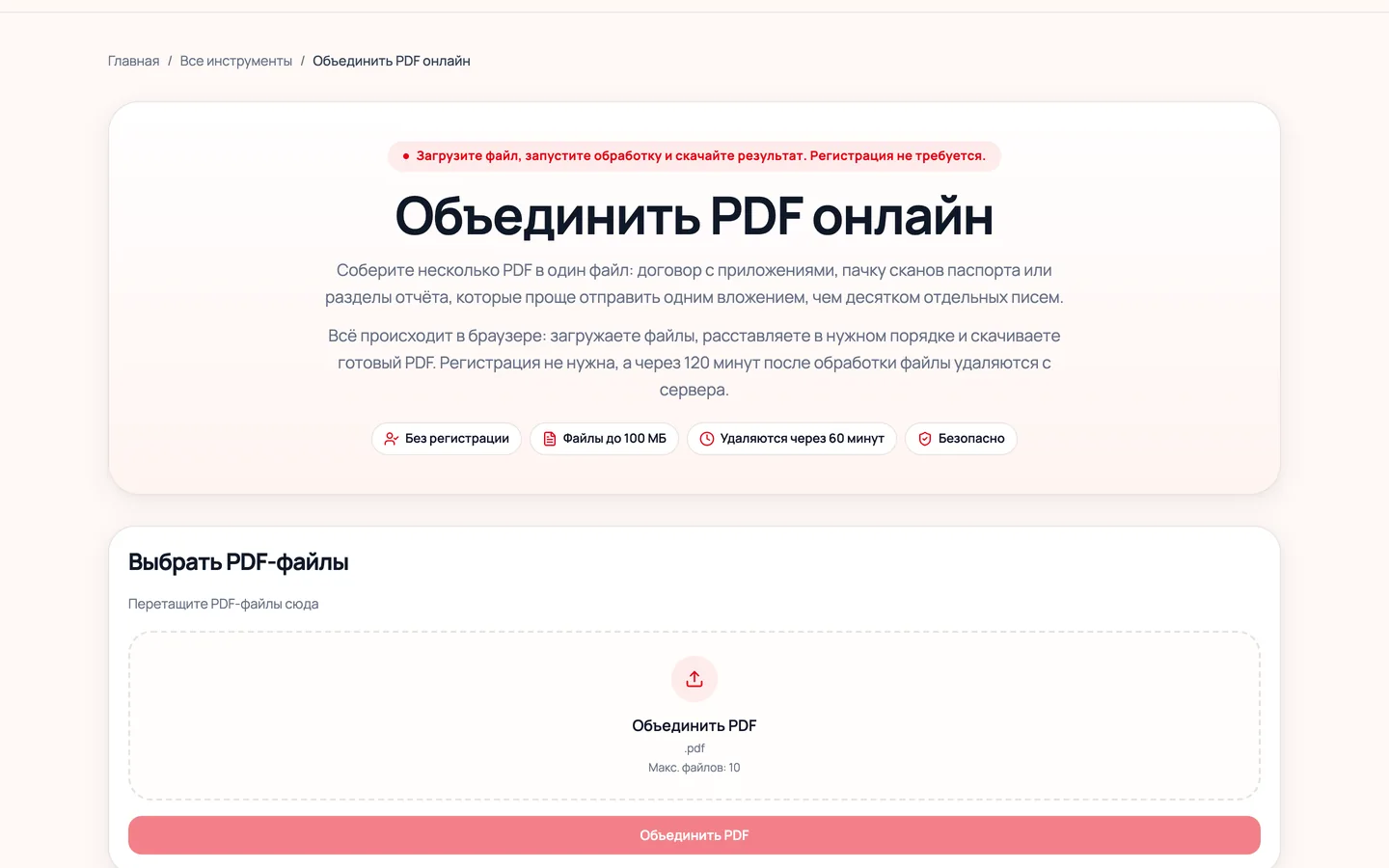
1. Відкрийте Об’єднати PDF онлайн і завантажте одразу всі частини пакета. 2. Розташуйте файли перетягуванням або кнопками зі стрілками. Назви та дати ігноруйте. 3. Пройдіть список зверху вниз за номерами й порівняйте з порядком, якого очікує одержувач. 4. Запустіть об’єднання та завантажте результат. 5. Відкрийте готовий файл і перевірте стики, а не весь документ.
Стики: де пакет тихо розсипається
Середина кожного вихідного файлу майже завжди в порядку. Проблеми виникають на межах, бо саме там ви бачите те, чого не помічали, поки файли лежали окремо.
Дубльовані титульні сторінки
Якщо кожен відділ підготував свою частину як самостійний документ, у пакеті опиниться кілька титульних сторінок і кілька змістів поспіль. Приберіть зайві аркуші інструментом Видалити сторінки онлайн ще до об’єднання, інакше доведеться збирати все заново.
Повернуті сторінки
Скан, зроблений на боці, і після об’єднання лишається на боці. Об’єднання орієнтацію не змінює. Поверніть його заздалегідь інструментом «Повернути PDF», щоб потім не шукати цю сторінку всередині готового документа.
Порожні звороти
При двобічному скануванні виходять порожні сторінки там, де зворот був чистий. Окремо вони нікому не заважають, але в пакеті з шести файлів посеред договору може набратися десяток порожніх аркушів.
Що переноситься, а що ні
Крім самих сторінок, у PDF є службовий шар: закладки, властивості документа, внутрішні посилання. Під час об’єднання він поводиться не так, як люди звикли очікувати.
Закладки та зміст переносяться з кожного вихідного документа. Якщо в договорі була навігація за розділами і в додатку теж була своя, готовий файл міститиме обидві, одну за одною. Внутрішні посилання на розділи також зберігаються.
Властивості документа працюють інакше. Автор, назва та ключові слова результату беруться з першого файлу в списку, а метадані інших файлів не змішуються. На практиці зібраний пакет успадковує назву на кшталт «Рахунок 4412 від 09.03» просто тому, що рахунок опинився першим. Рецензент бачить цю назву у властивостях файлу, а часом і на вкладці браузера. Якщо одержувачеві це важливо, виправте властивості після об’єднання інструментом «Редагувати метадані PDF».
Є також опція «Додавати порожню сторінку-роздільник», яка кладе чистий аркуш між документами. Для пакета, що йде на друк і в палітурку, це корисно: частини візуально не зливаються. Для завантаження на портал роздільники краще вимкнути: кількість сторінок зростає, а система перевірки може вважати порожні аркуші дефектом.
Вага готового файлу
Підсумковий розмір складається з усіх частин і майже ніколи не буває меншим за їхню суму. Пакет зі сканів помітно тяжчає.
Точне обмеження на приймання дізнайтеся з вимог одержувача: портали, поштові сервери й корпоративні системи відрізняються. Актуальне обмеження самого сервісу видно в інтерфейсі завантаження. Якщо готовий файл не вкладається в ліміт, пропустіть його через Стиснути PDF онлайн. На текстових документах різниця майже непомітна, а на сканах виграш найбільший.
Коли об’єднання не запускається
Об’єднання зупиняється на першому файлі, який не вдається прочитати, і в повідомленні про помилку названо саме цей файл. Не потрібно перебирати шість документів, щоб знайти винуватця.
Якщо для відкривання файлу потрібен пароль, повідомлення каже саме це: документ захищений, зніміть захист. Зробіть це інструментом «Розблокувати PDF», і об’єднання пройде як звичайно.
Пошкоджений файл — окремий випадок. Сервіс не здається одразу: коли читання не вдається, він один раз сам намагається відновити структуру документа, і цього часто досить. Повідомлення про нечитабельний файл приходить лише після такої спроби. Отже, воно означає щось гірше: файл завантажився не повністю, обрізався під час передавання або це взагалі не PDF, а перейменований `.docx`. Перевірте, відкривши документ окремо в звичайній програмі для перегляду. Якщо й там він не відкривається, вам потрібен оригінал, а не інший інструмент.
Якщо пакет доведеться збирати знову
Подбайте про це, поки документи ще на перевірці і будь-яку частину можуть замінити. Зберігайте вихідні файли, доки пакет не приймуть. Перезібрати з шести окремих документів легко, а от витягти одну сторінку з готового об’єднаного файлу й замінити її — значно довше.
Якщо зміни будуть регулярними, зберіть пакет один раз і надалі редагуйте його на місці: інструмент «Вставити сторінки в PDF» поставить оновлений додаток туди, де він має бути, «Видалити сторінки» прибере те, що втратило чинність, а Упорядкувати PDF онлайн переставить розділи. Повне перезбирання потрібне лише тоді, коли змінюється сама структура.
Автор
Підготовлено командою сервісу; за сервіс відповідає Сергій Гагін
Запитання й відповіді
Ще з цієї добірки
покроковий посібник
Як перетворити PDF на Word, який можна редагувати
Файл відкрився у Word, але курсор не потрапляє в текст? Чому за замовчуванням виходить картинка, чим потоковий режим відрізняється від точного і куди зникли колонтитули.
покроковий посібник
Як перенести таблиці з PDF в Excel
PDF в Excel: які аркуші опиняються в завантаженій книзі, чим три режими розпізнавання відрізняються на практиці і чому вільний режим знаходить більше таблиць, але рве слова.
покроковий посібник
Як вилучити сторінки з PDF в окремий файл
Як забрати з PDF потрібні аркуші в окремий файл: чим відрізняються два режими виведення, чому файли в архіві зберігають номери сторінок і що дає вимкнення розміру.
Пов’язані інструменти
Об’єднати PDF онлайн
Об’єднайте окремі PDF-файли в один документ. Додайте файли, упорядкуйте їх та завантажте об’єднану копію.
Упорядкувати PDF онлайн
Розташуйте сторінки PDF у правильному порядку. Переміщуйте сторінки, перевіряйте структуру та завантажуйте оновлену версію.
Розділити PDF онлайн
Розділіть PDF на окремі сторінки або видобудьте певні діапазони сторінок, наприклад, сторінки з 3 по 7, безпосередньо у браузері.
Стиснути PDF онлайн
Зменште розмір PDF для електронної пошти чи форми завантаження. Виберіть готовий рівень стиснення або цільовий розмір, а перед відправленням перевірте читабельність і розмір отриманого файлу.
Що робити далі
Усі інструменти
Каталог інструментів PDF: об'єднуйте, стискайте, розділяйте, конвертуйте, повертайте, захищайте й розблоковуйте PDF онлайн, онлайн.
Запитання й відповіді
Відповіді про облікові записи iHatePDF, обробку файлів, ліміти завантаження, мобільний доступ, приватність і помилки інструментів.
Контакти
Зверніться до iHatePDF з питань помилок обробки, вибору інструмента, безпеки, співпраці або пропозицій щодо нових функцій.