Cara menggabungkan beberapa file PDF menjadi satu
Singkatnya: Untuk menggabungkan PDF menjadi satu file, unggah semua dokumen, atur urutannya dengan menyeret baris atau memakai tombol panah atas dan bawah, lalu gabungkan. Halaman keluar persis sesuai urutan di daftar. Di ponsel hanya tombol yang berfungsi, karena menyeret di daftar itu memerlukan mouse.
Topik
panduan langkah demi langkah
panduan langkah demi langkah: PDF guidance for reliable document processing and quality checks.
Alat utama
Gabungkan PDF online
Buka alat yang ditautkan dalam artikel ini dan jalankan proses dalam bahasa yang sedang digunakan.
Buka alatDaftar isi
- Anda yang menentukan urutan, bukan programnya
- Jika bagian berkas memiliki format berbeda
- Dokumen Office
- Foto dan hasil pindai
- Menggabungkan langkah demi langkah
- Sambungan: tempat berkas diam-diam berantakan
- Halaman judul ganda
- Halaman terputar
- Halaman belakang kosong
- Apa yang terbawa dan apa yang tidak
- Ukuran file hasil
- Saat penggabungan tidak mau berjalan
- Jika berkas perlu dirakit ulang
Kontrak, lampiran, dan faktur datang sebagai tiga file terpisah, sedangkan bagian akuntansi meminta satu dokumen. Atau Anda sedang menyusun berkas visa dari sertifikat yang masuk sedikit demi sedikit selama sebulan. Proses penggabungannya sendiri hanya butuh semenit. Sisa waktunya habis untuk memastikan halaman berada di urutan yang benar dan tidak ada yang hilang di sambungan antar-file.
File tunggal menumpuk karena setiap pihak mengirim bagiannya sendiri: satu departemen menyiapkan kontrak, yang lain faktur, yang ketiga sertifikat. Hampir semua sistem penerimaan dokumen meminta satu file, jadi berkas tetap harus dirakit. Pertanyaannya hanya apakah Anda merakitnya sekali atau tiga kali.
Anda yang menentukan urutan, bukan programnya
Alat ini tidak menebak file mana yang harus berada di depan. Dokumen ditumpuk sesuai urutan di daftar pada layar saat Anda menekan tombolnya.
Mengandalkan pengurutan otomatis adalah penyebab paling umum orang harus menggabungkan dua kali. Nama file seperti `scan_1.pdf`, `scan_10.pdf`, `scan_2.pdf` diurutkan berdasarkan abjad, bukan angka, sehingga halaman sepuluh berada di posisi kedua. Tanggal pembuatan juga bisa menyesatkan: file yang disimpan ulang punya tanggal lebih baru daripada dokumen yang secara logika mengikutinya.
Ada dua cara mengubah urutan. Anda bisa menyeret baris file dengan mouse, atau memindahkannya dengan tombol panah atas dan bawah di sebelah kanan nama file. Jika Anda merakit berkas di ponsel, gunakan tombolnya: menyeret di daftar ini dibuat untuk mouse dan tidak merespons sentuhan.
Periksa urutan berdasarkan angka di sebelah kiri setiap nama file. Daftar unggahan tidak menampilkan thumbnail halaman, jadi verifikasi lewat nama dan nomor, lalu periksa isi sebenarnya di dokumen jadi.
Jika bagian berkas memiliki format berbeda
Hanya file PDF yang bisa digabungkan. File dalam format lain harus diubah dulu menjadi PDF, baru kemudian digabungkan dengan yang lain.
Dokumen Office
Dokumen Word, Excel, dan presentasi dikonversi dengan hasil yang mendekati aslinya, meski kadang ada perbedaan: font nonstandar dan tata letak yang rumit paling terdampak. Periksa tabel setelah konversi, karena lembar Excel yang lebar bisa terpecah ke beberapa halaman atau terpotong di tepi kanan. Perbaiki di file sumbernya dengan mengatur area cetak, bukan di PDF.
Foto dan hasil pindai
Foto dari ponsel menjadi PDF apa adanya, lengkap dengan resolusi dan ukurannya. Lima belas foto masing-masing 4 MB menghasilkan dokumen berukuran puluhan megabita, yang kemungkinan besar melampaui batas penerimaan. Logikanya di sini berlawanan dengan naluri: rakit seluruh berkas lebih dulu, lalu kompres file jadinya satu kali. Mengompres tiap foto satu per satu memakan waktu lebih lama dan mengorbankan lebih banyak kualitas.
| Masukan | Yang dilakukan sebelum menggabungkan | Alat |
|---|---|---|
| Word, Excel, PowerPoint | Ubah ke PDF, periksa tabel | Word ke PDF, Excel ke PDF |
| Foto dari ponsel | Ubah ke PDF tanpa mengompres satu per satu | JPG ke PDF |
| Hasil pindai miring | Putar halaman | Putar PDF |
| PDF berisi draf | Buang lembar yang berlebih | Hapus halaman |
| PDF yang dilindungi kata sandi | Hapus kata sandinya | Buka kunci PDF |
Kata sandi berperilaku berbeda tergantung jenisnya. Proteksi yang memblokir pencetakan atau penyalinan tetapi bisa dibuka tanpa kata sandi tidak mengganggu penggabungan: file seperti itu diproses seperti file lainnya. Hanya dokumen yang meminta kata sandi untuk dibuka yang akan terhenti, dan layanan ini menyatakannya dengan jelas: file dilindungi dan perlu dibuka kuncinya. Tidak ada yang perlu ditebak.
Menggabungkan langkah demi langkah
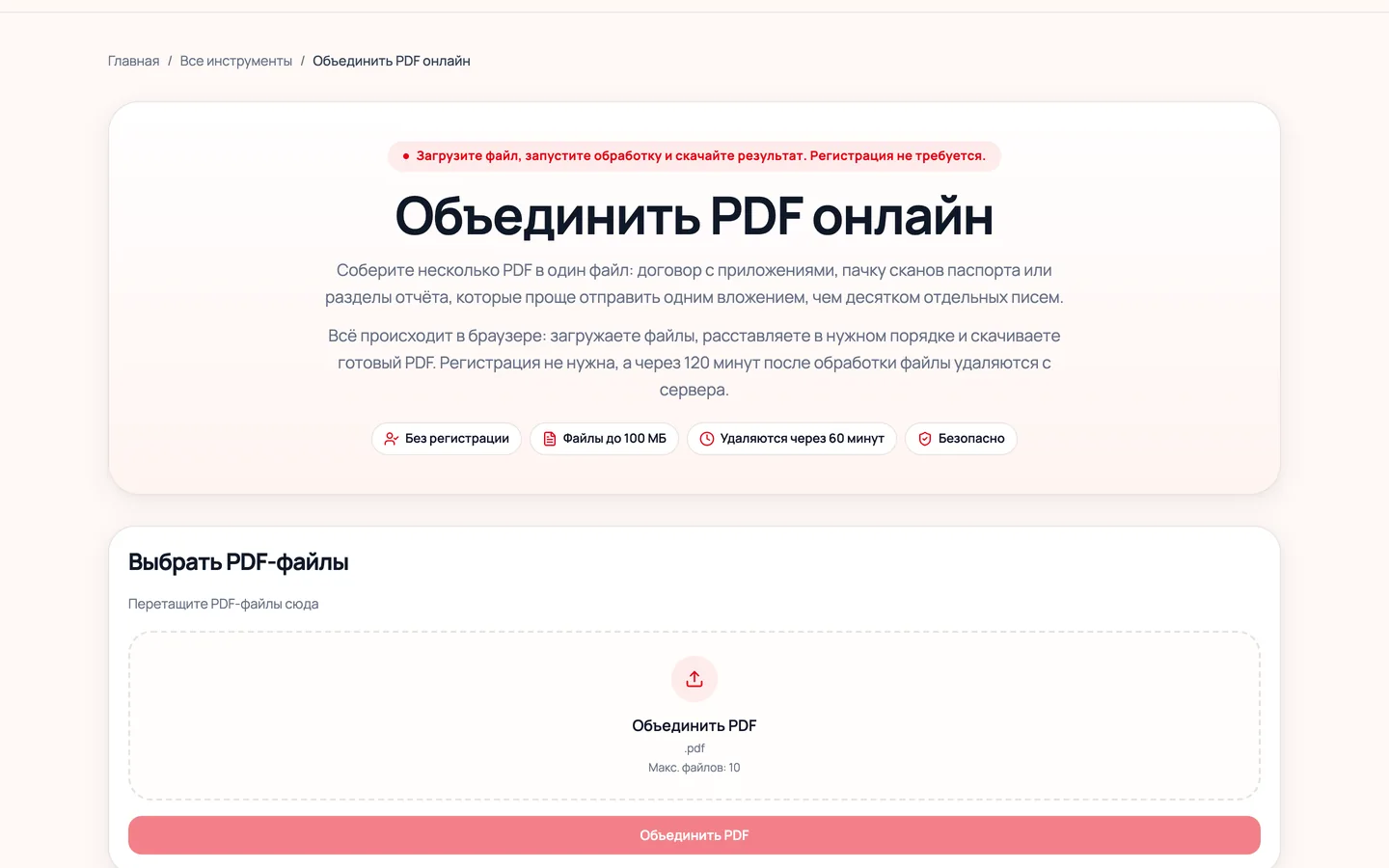
1. Buka Gabungkan PDF online lalu unggah semua bagian berkas sekaligus. 2. Susun file dengan menyeret atau dengan tombol panah. Abaikan nama dan tanggal. 3. Telusuri daftar dari atas ke bawah berdasarkan nomor dan cocokkan dengan urutan yang diharapkan penerima. 4. Jalankan penggabungan lalu unduh hasilnya. 5. Buka file jadi dan periksa bagian sambungannya, bukan seluruh isinya.
Sambungan: tempat berkas diam-diam berantakan
Bagian tengah setiap file sumber hampir selalu baik-baik saja. Masalah muncul di perbatasan, karena di sanalah Anda menemukan hal yang tidak terlihat selama file masih terpisah.
Halaman judul ganda
Jika setiap departemen menyiapkan bagiannya sebagai dokumen mandiri, berkas akhir akan memuat beberapa halaman judul dan beberapa daftar isi berturut-turut. Buang lembar yang berlebih dengan Hapus halaman online sebelum menggabungkan, kalau tidak Anda harus merakit ulang.
Halaman terputar
Hasil pindai yang miring tetap miring setelah digabungkan. Penggabungan tidak mengubah orientasi. Putar dulu dengan Putar PDF agar Anda tidak perlu mencari halaman itu di dalam dokumen jadi.
Halaman belakang kosong
Pemindaian bolak-balik menghasilkan halaman kosong di setiap tempat sisi baliknya tidak berisi apa-apa. Satu per satu tidak mengganggu siapa pun, tetapi berkas dari enam file bisa mengumpulkan selusin lembar kosong di tengah kontrak.
Apa yang terbawa dan apa yang tidak
Selain halaman itu sendiri, PDF menyimpan lapisan layanan: bookmark, properti dokumen, dan tautan internal. Saat penggabungan, bagian-bagian ini berperilaku dengan cara yang tidak diduga orang.
Bookmark dan daftar isi terbawa dari semua dokumen sumber. Jika kontrak punya navigasi bagian dan lampiran punya navigasi sendiri, file jadi memuat keduanya, berurutan. Tautan internal ke bagian-bagian dokumen juga tetap berfungsi.
Properti dokumen bekerja berbeda. Penulis, judul, dan kata kunci pada hasil gabungan diambil dari file pertama di daftar, sedangkan metadata file lain tidak dicampurkan. Dalam praktiknya, berkas yang dirakit mewarisi judul seperti "Faktur 4412 tanggal 09.03" hanya karena faktur kebetulan berada di urutan pertama. Pemeriksa melihat nama itu di properti file, dan kadang di tab browser. Jika hal ini penting bagi penerima, perbaiki propertinya dengan Atur metadata PDF setelah penggabungan.
Ada pula opsi "Sisipkan halaman pemisah kosong", yang menaruh selembar halaman bersih di antara dokumen. Untuk berkas yang akan dicetak dan dijilid, ini membantu karena bagian-bagiannya tidak menyatu secara visual. Untuk unggahan ke portal, biarkan pemisah nonaktif: jumlah halaman bertambah, dan sistem pemeriksa mungkin menganggap lembar kosong sebagai cacat.
Ukuran file hasil
Ukuran akhir merupakan jumlah dari semua bagian dan hampir tidak pernah lebih kecil daripada totalnya. Berkas yang dibuat dari hasil pindai menjadi cukup berat.
Periksa batas ukuran yang tepat di persyaratan penerima Anda: portal, server email, dan sistem perusahaan masing-masing berbeda. Batas yang berlaku di layanan ini ditampilkan pada antarmuka unggah. Jika file jadi melebihi batas, jalankan lewat Kompres PDF online. Pada dokumen teks perbedaannya nyaris tak terlihat; pada hasil pindai, inilah yang memberi penghematan terbesar.
Saat penggabungan tidak mau berjalan
Penggabungan berhenti pada file pertama yang tidak bisa dibaca, dan pesan galatnya menyebut nama file tersebut. Anda tidak perlu memeriksa enam dokumen satu per satu untuk menemukan penyebabnya.
Jika sebuah file memerlukan kata sandi untuk dibuka, pesannya menyatakan hal itu: dokumen dilindungi, hapus proteksinya. Lakukan dengan Buka kunci PDF dan penggabungan berjalan seperti biasa.
File yang rusak adalah kasus tersendiri. Layanan tidak langsung menyerah: saat pembacaan gagal, layanan mencoba satu kali memperbaiki struktur dokumen secara otomatis, dan itu sering kali cukup. Pesan tentang file yang tidak terbaca baru muncul setelah percobaan tersebut. Artinya masalahnya lebih serius: file terunduh tidak lengkap, terpotong saat pengiriman, atau sebenarnya bukan PDF melainkan `.docx` yang namanya diganti. Periksa dengan membuka dokumen itu sendiri di penampil biasa. Jika di sana pun tidak terbuka, Anda memerlukan file aslinya, bukan alat lain.
Jika berkas perlu dirakit ulang
Rencanakan hal ini selagi dokumen masih ditinjau dan bagian mana pun mungkin diganti. Simpan file sumber sampai berkas diterima. Membangun ulang dari enam dokumen terpisah itu mudah; mengambil satu halaman dari file gabungan yang sudah jadi lalu menggantinya jauh lebih lama.
Jika perubahan akan sering terjadi, rakit berkas sekali saja lalu sunting langsung sesudahnya: Sisipkan halaman menaruh lampiran terbaru di tempat yang semestinya, Hapus halaman membuang yang sudah kedaluwarsa, Atur PDF online memindahkan bagian-bagian. Pembangunan ulang penuh hanya diperlukan saat strukturnya sendiri berubah.
Penulis
Ditulis oleh tim iHatePDF. Pengelola layanan: Sergey Gagin.
FAQ
Artikel lain dalam kelompok ini
panduan langkah demi langkah
Cara mengubah PDF menjadi Word yang bisa diedit
File terbuka di Word tetapi kursor tidak bisa masuk ke teks? Mengapa hasil bawaan berupa gambar, apa beda mode mengalir dan persis, dan ke mana header berulang menghilang.
panduan langkah demi langkah
Cara mengekstrak tabel dari PDF ke Excel
PDF ke Excel: lembar apa saja yang ada di buku kerja hasil unduhan, perbedaan tiga mode deteksi dalam praktik, dan mengapa mode longgar menemukan lebih banyak tabel tetapi memecah kata.
panduan langkah demi langkah
Cara Mengekstrak Halaman PDF ke File Baru
Mengambil lembar yang Anda perlukan dari PDF sebagai file terpisah: beda dua mode output, nomor halaman asli di nama file arsip, dan efek mematikan ukuran asli.
Alat terkait
Gabungkan PDF online
Satukan beberapa PDF menjadi satu dokumen. Tambahkan file, susun urutannya, lalu unduh salinan gabungan.
Atur PDF online
Susun halaman PDF ke urutan yang benar. Pindahkan halaman, periksa strukturnya, dan unduh versi terbaru.
Pisahkan PDF berdasarkan halaman
Pisahkan PDF menjadi file per halaman atau pilih rentang yang ingin diekstrak. Contohnya, simpan halaman 3–7 sebagai satu bagian dan halaman 12 sebagai bagian lain.
Kompres PDF online
Perkecil ukuran PDF untuk email atau formulir unggahan. Pilih preset atau ukuran target, lalu periksa keterbacaan dan ukuran file hasilnya sebelum dibagikan.
Langkah selanjutnya
Semua alat
Katalog alat PDF: gabung, kompres, pisah, konversi, putar, lindungi, dan buka kunci PDF secara online, semua secara online.
FAQ
Jawaban seputar akun iHatePDF, pemrosesan file, batas unggah, akses lewat ponsel, privasi, dan langkah saat alat PDF menampilkan galat.
Kontak
Hubungi iHatePDF soal galat pemrosesan, pemilihan alat, keamanan, pertanyaan bisnis, dan usulan fitur baru.