Com combinar diversos fitxers PDF en un de sol
En resum: Per combinar PDF en un sol fitxer, puja tots els documents, fixa l'ordre arrossegant les files o amb els botons de fletxa amunt i avall i després combina. Les pàgines surten exactament en l'ordre de la llista. Al mòbil només funcionen els botons, perquè arrossegar en aquesta llista requereix ratolí.
Grup
guia pas a pas
guia pas a pas: PDF guidance for reliable document processing and quality checks.
Eina principal
Uneix diversos PDF en un sol document
Obre l’eina d’aquest article i fes-la servir en l’idioma actual.
Obre l'einaÍndex
- L'ordre el decideixes tu, no el programa
- Quan les parts del paquet tenen formats diferents
- Documents d'Office
- Fotos i escanejats
- Combinar pas a pas
- Les unions: on un paquet es desfà sense que ningú ho noti
- Portades duplicades
- Pàgines girades
- Revers en blanc
- Què es conserva i què no
- El pes del fitxer final
- Quan la combinació no s'inicia
- Si caldrà tornar a muntar el paquet
El contracte, l'annex i la factura arriben com a tres fitxers separats, i la comptabilitat vol un únic document. O bé estàs preparant una sol·licitud de visat amb certificats que han anat arribant al llarg d'un mes. Combinar-los és qüestió d'un minut. Tota la resta del temps se'n va a assegurar-se que les pàgines queden en l'ordre correcte i que no es perd res a les unions.
Els fitxers s'acumulen perquè cada participant envia la seva part: un departament prepara el contracte, un altre la factura, un tercer el certificat. Gairebé tots els sistemes de recepció esperen un sol fitxer, de manera que el paquet s'ha de muntar igualment. La qüestió és només si el muntes una vegada o tres.
L'ordre el decideixes tu, no el programa
L'eina no endevina quin fitxer ha d'anar primer. Apila els documents en la seqüència que ocupen a la llista de la pantalla en el moment de prémer el botó.
Confiar en una ordenació automàtica és el motiu més habitual pel qual la gent combina dues vegades. Noms com `scan_1.pdf`, `scan_10.pdf`, `scan_2.pdf` s'ordenen alfabèticament i no numèricament, així que la pàgina deu acaba en segon lloc. Les dates de creació també enganyen: un fitxer que s'ha tornat a desar té una data més recent que el document que lògicament el segueix.
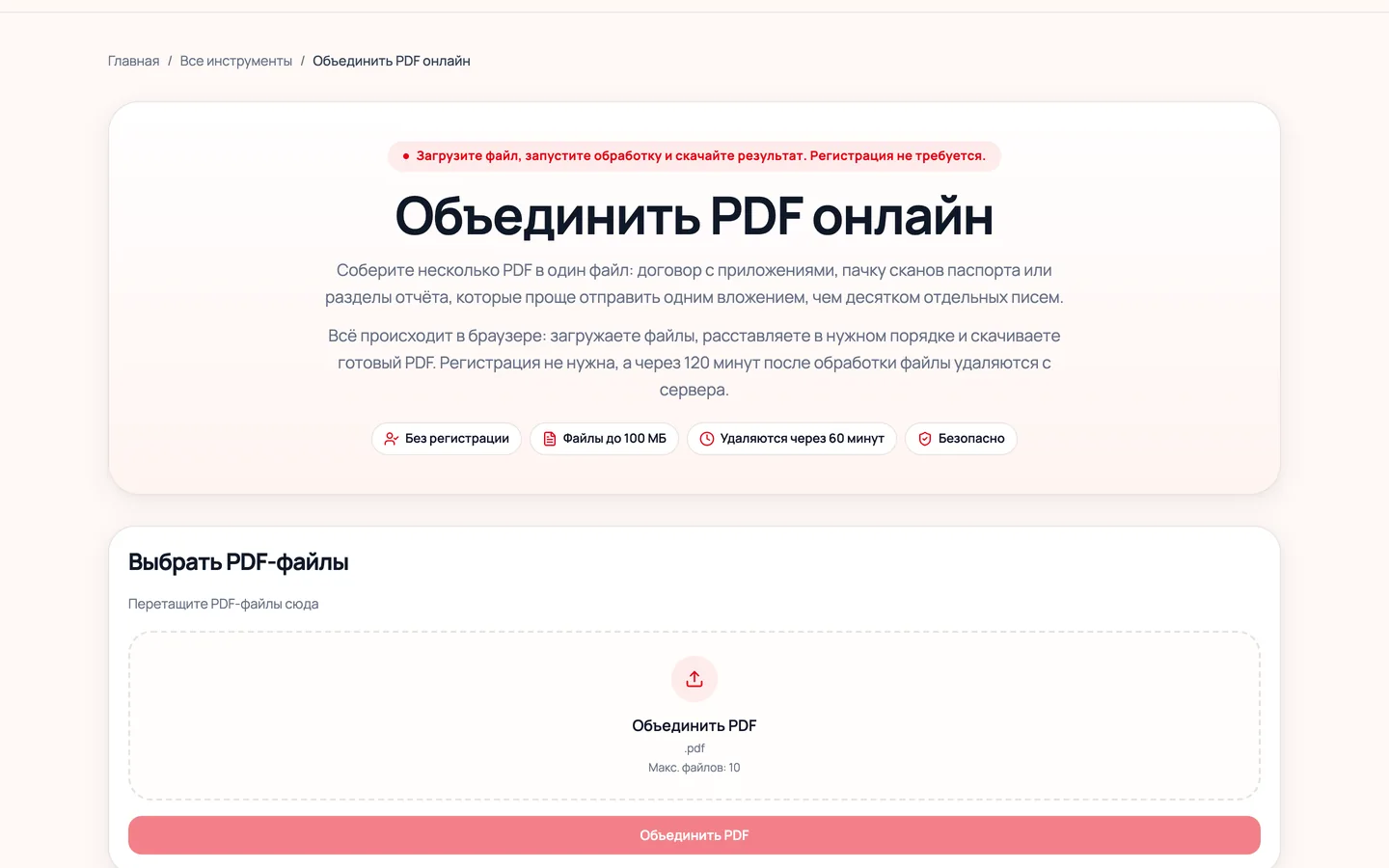
Hi ha dues maneres de canviar l'ordre. Pots arrossegar la fila d'un fitxer amb el ratolí o moure-la amb els botons de fletxa amunt i avall que hi ha a la dreta del nom. Si prepares el paquet des del mòbil, fes servir els botons: l'arrossegament en aquesta llista està pensat per al ratolí i no respon al tacte.
Comprova l'ordre amb els números que hi ha a l'esquerra de cada nom de fitxer. La llista de càrrega no mostra miniatures de les pàgines, així que verifica per nom i per número, i revisa el contingut real al document ja combinat.
Quan les parts del paquet tenen formats diferents
Només es poden combinar PDF. Tot el que hagi arribat en un altre format s'ha de convertir primer a PDF i després s'afegeix a la resta.
Documents d'Office
Word, Excel i les presentacions es converteixen amb força fidelitat a l'original, però hi pot haver diferències: els tipus de lletra poc habituals i els dissenys complexos són els que més pateixen. Revisa les taules després de la conversió, perquè un full d'Excel ample pot repartir-se en diverses pàgines o quedar tallat pel marge dret. Soluciona-ho a l'origen, definint l'àrea d'impressió, i no al PDF.
Fotos i escanejats
Una foto feta amb el mòbil es converteix en PDF tal com és, amb la seva resolució i el seu pes. Quinze fotos de 4 MB donen un document de diverses desenes de megabytes, que probablement no passarà el límit del sistema receptor. Aquí la lògica és contrària a la intuïció: munta primer tot el paquet i comprimeix després el fitxer final una sola vegada. Comprimir cada foto per separat porta més feina i costa més qualitat.
| Què tens | Què fer abans de combinar | Eina |
|---|---|---|
| Word, Excel, PowerPoint | Convertir a PDF i revisar les taules | Word a PDF, Excel a PDF |
| Fotos del mòbil | Convertir a PDF sense comprimir-les una per una | JPG a PDF |
| Escanejats girats de costat | Girar les pàgines | Gira PDF |
| PDF amb esborranys a dins | Treure els fulls sobrers | Elimina pàgines d’un PDF |
| PDF protegit amb contrasenya | Treure la contrasenya | Desbloqueja PDF |
Les contrasenyes es comporten de manera diferent segons el tipus. La protecció que impedeix imprimir o copiar però que s'obre sense contrasenya no destorba la combinació: aquests fitxers passen com qualsevol altre. Només queda bloquejat el document que exigeix una contrasenya per obrir-se, i el servei ho diu clarament: avisa que el fitxer està protegit i que cal desbloquejar-lo. No hi ha res a endevinar.
Combinar pas a pas
1. Obre Uneix diversos PDF en un sol document i puja de cop totes les parts del paquet. 2. Ordena els fitxers arrossegant-los o amb els botons de fletxa. Oblida't dels noms i de les dates. 3. Recorre la llista de dalt a baix pels números i compara-la amb l'ordre que espera el destinatari. 4. Inicia la combinació i descarrega el resultat. 5. Obre el fitxer final i comprova les unions, no tot el document.
Les unions: on un paquet es desfà sense que ningú ho noti
El mig de cada fitxer d'origen gairebé sempre està bé. Els problemes apareixen als límits, perquè és allà on et trobes amb allò que no vas veure mentre els fitxers eren separats.
Portades duplicades
Si cada departament ha preparat la seva part com a document independent, el paquet acaba amb diverses portades i diversos índexs seguits. Treu els fulls sobrers amb Elimina pàgines d’un PDF abans de combinar; si no, hauràs de tornar a muntar-ho tot.
Pàgines girades
Un escaneig fet de costat continua de costat després de combinar. La combinació no toca l'orientació. Gira'l abans amb Gira PDF, així no hauràs de buscar la pàgina dins del document final.
Revers en blanc
Un escaneig a doble cara genera pàgines en blanc allà on el revers estava buit. Una per una no molesten ningú, però un paquet de sis fitxers pot acumular una dotzena de fulls en blanc enmig d'un contracte.
Què es conserva i què no
A més de les pàgines, un PDF conté una capa de servei: marcadors, propietats del document, enllaços interns. En combinar, es comporta de maneres que la gent no espera.
Els marcadors i els índexs es conserven de tots els documents d'origen. Si el contracte tenia navegació per seccions i l'annex en tenia la seva, el fitxer final inclou les dues, una darrere l'altra. Els enllaços interns a seccions també se salven.
Amb les propietats del document passa una altra cosa. L'autor, el títol i les paraules clau del resultat provenen del primer fitxer de la llista; les metadades dels altres no s'hi barregen. A la pràctica, el paquet muntat hereta un títol com «Factura 4412 del 09.03» només perquè la factura era la primera. Un revisor veu aquest nom a les propietats del fitxer i, de vegades, a la pestanya del navegador. Si al destinatari li importa, corregeix les propietats amb Edita les metadades del PDF després de combinar.
També hi ha l'opció «Insereix una pàgina en blanc de separació», que posa un full net entre els documents. Per a un paquet que va a la impressora i a una carpeta, ajuda, perquè les parts no es confonen visualment. Per a una pujada a un portal, deixa els separadors desactivats: el nombre de pàgines creix i un sistema de comprovació pot considerar els fulls en blanc un defecte.
El pes del fitxer final
La mida final és la suma de totes les parts i gairebé mai no surt menor. Un paquet fet d'escanejos pesa força.
Consulta el límit exacte als requisits del destinatari: els portals, els servidors de correu i els sistemes corporatius són tots diferents. El límit actual del servei apareix a la mateixa interfície de càrrega. Si el fitxer final no hi cap, passa'l per Redueix la mida d’un PDF. En documents de text la diferència gairebé no es nota; en escanejats és on s'aconsegueix el guany més gran.
Quan la combinació no s'inicia
La combinació s'atura al primer fitxer que no pot llegir, i l'error en diu el nom. No cal que revisis sis documents per trobar el culpable.
Si un fitxer necessita una contrasenya per obrir-se, el missatge ho diu exactament així: el document està protegit, treu-ne la protecció. Fes-ho amb «Desbloqueja PDF» i la combinació continuarà amb normalitat.
Un fitxer corrupte és un cas a part. El servei no es rendeix de seguida: quan falla una lectura, fa un intent de reparar per compte propi l'estructura del document, i sovint n'hi ha prou. El missatge de fitxer il·legible només arriba després d'aquest intent. Per tant, vol dir una cosa pitjor: el fitxer s'ha descarregat incomplet, s'ha tallat en el trànsit, o no és un PDF sinó un `.docx` amb l'extensió canviada. Comprova-ho obrint el document tot sol en un visor normal. Si tampoc s'hi obre, el que necessites és el fitxer original, no una altra eina.
Si caldrà tornar a muntar el paquet
Pensa-hi mentre els documents encara estan en revisió i qualsevol part es pot substituir. Guarda els fitxers d'origen fins que el paquet sigui acceptat. Refer-ho a partir de sis documents separats és fàcil; treure una pàgina d'un fitxer ja combinat i canviar-la costa força més.
Si els canvis seran freqüents, munta el paquet una vegada i edita'l després al mateix lloc: «Insereix pàgines al PDF» col·loca un annex actualitzat on toca, «Elimina pàgines d’un PDF» treu el que ha caducat i Reordena i organitza les pàgines d’un PDF mou les seccions. Només cal refer-ho tot quan canvia l'estructura mateixa.
Autor
Preparat per l'equip del servei; Sergey Gagin n'és el responsable
Preguntes freqüents
Més d'aquest grup
guia pas a pas
Com convertir un PDF a Word editable
El fitxer s’obre a Word, però el cursor no entra al text? Per què per defecte obtens una imatge, en què es diferencia el mode fluid de l’exacte i on han anat les capçaleres repetides.
guia pas a pas
Com extreure taules d’un PDF a Excel
PDF a Excel: quins fulls conté el llibre descarregat, en què es diferencien els tres modes de detecció i per què el mode lax troba més taules però parteix les paraules.
guia pas a pas
Com extreure pàgines d'un PDF a un fitxer nou
Com extreure d'un PDF només les pàgines que necessites: els dos modes de sortida, per què l'arxiu manté els números originals i què passa si desactives la conservació de la mida de pàgina.
Eines relacionades
Uneix diversos PDF en un sol document
Afegeix els fitxers PDF que vulguis combinar, ordena’ls i baixa el document resultant.
Organitza PDF en línia
Posa les pàgines del PDF en l'ordre correcte. Mou pàgines, revisa l'estructura i descarrega la versió actualitzada.
Divideix un PDF en pàgines o intervals
Extreu pàgines concretes o intervals —per exemple, de la 3 a la 7— i desa’ls com a fitxers PDF nous.
Comprimeix PDF en línia
Redueix la mida d'un PDF per enviar-lo per correu o pujar-lo a un formulari. Tria un nivell o una mida objectiu i comprova la llegibilitat i la mida del fitxer resultant abans de compartir-lo.
Què fer després
Totes les eines
Catàleg d'eines PDF: uneix, comprimeix, divideix, converteix, gira, protegeix i desbloqueja fitxers PDF en línia, en línia.
Preguntes freqüents
Respostes sobre els comptes d'iHatePDF, el tractament de fitxers, els límits de pujada, l'ús al mòbil, la privacitat i què fer quan una eina PDF dona error.
Contacte
Escriu a iHatePDF per errors de processament, dubtes sobre quina eina triar, seguretat, consultes comercials i suggeriments de noves funcions.