Cách gộp nhiều tệp PDF thành một
Tóm lại: Để gộp PDF thành một tệp, hãy tải lên mọi tài liệu, đặt thứ tự bằng cách kéo các dòng hoặc dùng nút mũi tên lên và xuống, rồi bấm gộp. Các trang ra đúng thứ tự mà danh sách hiển thị. Trên điện thoại chỉ dùng được các nút, vì thao tác kéo trong danh sách này cần chuột.
Nhóm chủ đề
hướng dẫn từng bước
hướng dẫn từng bước: PDF guidance for reliable document processing and quality checks.
Công cụ chính
Gộp PDF trực tuyến
Mở công cụ được nhắc đến trong bài viết để thực hiện thao tác bằng ngôn ngữ hiện tại.
Mở công cụMục lục
- Thứ tự do bạn quyết định, không phải chương trình
- Khi các phần của hồ sơ có định dạng khác nhau
- Tài liệu văn phòng
- Ảnh chụp và bản quét
- Các bước gộp
- Chỗ nối: nơi hồ sơ lặng lẽ hỏng
- Trang bìa bị lặp
- Trang bị xoay
- Mặt sau trống
- Những gì được giữ lại và những gì không
- Dung lượng của tệp thành phẩm
- Khi việc gộp không chạy
- Nếu hồ sơ sẽ phải ghép lại
Hợp đồng, phụ lục và hóa đơn đến thành ba tệp riêng, còn kế toán chỉ nhận một tài liệu. Hoặc bạn đang chuẩn bị hồ sơ xin visa từ những giấy tờ gom dần suốt cả tháng. Bản thân việc gộp chỉ mất một phút. Phần còn lại là đảm bảo các trang nằm đúng thứ tự và không bị thiếu ở chỗ nối.
Tệp rời rạc chất đống vì mỗi người gửi phần của mình: phòng này soạn hợp đồng, phòng kia làm hóa đơn, phòng thứ ba cấp giấy xác nhận. Gần như mọi hệ thống tiếp nhận hồ sơ đều chỉ cần một tệp, nên hồ sơ nào rồi cũng phải ghép lại. Vấn đề chỉ là bạn ghép một lần hay ba lần.
Thứ tự do bạn quyết định, không phải chương trình
Công cụ không tự đoán tệp nào đứng trước. Nó xếp các tài liệu theo đúng thứ tự trong danh sách trên màn hình vào lúc bạn bấm nút.
Trông vào việc tự sắp xếp là lý do phổ biến nhất khiến người ta phải gộp lại lần hai. Các tên tệp như `scan_1.pdf`, `scan_10.pdf`, `scan_2.pdf` được sắp theo bảng chữ cái chứ không theo số, nên trang mười nhảy lên vị trí thứ hai. Ngày tạo tệp cũng dễ đánh lừa: tệp đã lưu lại sẽ mang ngày mới hơn tài liệu lẽ ra đứng sau nó.
Có hai cách đổi thứ tự. Bạn có thể kéo dòng của tệp bằng chuột, hoặc dịch nó bằng các nút mũi tên lên và xuống ở bên phải tên file. Nếu bạn ghép hồ sơ trên điện thoại, hãy dùng các nút: thao tác kéo trong danh sách này dành cho chuột và không phản hồi khi chạm.
Hãy đối chiếu thứ tự với số ở bên trái mỗi tên file. Danh sách tải lên không hiển thị hình thu nhỏ của trang, vì vậy bạn kiểm tra theo tên và số, còn nội dung thực tế thì xem trong tài liệu thành phẩm.
Khi các phần của hồ sơ có định dạng khác nhau
Chỉ tệp PDF mới gộp được. Mọi thứ đến ở định dạng khác phải chuyển sang PDF trước, rồi mới nhập cùng các tệp còn lại.
Tài liệu văn phòng
Word, Excel và bản trình chiếu được chuyển đổi khá sát bản gốc, tuy vậy vẫn có sai lệch: phông chữ không chuẩn và bố cục phức tạp chịu ảnh hưởng nhiều nhất. Sau khi chuyển, hãy kiểm tra các bảng, vì một trang Excel rộng có thể tràn sang nhiều trang hoặc bị cắt mất ở mép phải. Hãy sửa ngay ở tệp gốc bằng cách đặt vùng in, đừng sửa trong PDF.
Ảnh chụp và bản quét
Ảnh chụp từ điện thoại thành PDF nguyên trạng, mang theo độ phân giải và dung lượng của nó. Mười lăm ảnh, mỗi ảnh 4 MB, cho ra tài liệu nặng vài chục megabyte, rất có thể vượt giới hạn của nơi nhận. Logic ở đây ngược với trực giác: ghép cả hồ sơ trước, rồi nén tệp thành phẩm đúng một lần. Nén từng ảnh riêng lẻ vừa lâu hơn vừa mất nhiều chất lượng hơn.
| Đầu vào | Việc cần làm trước khi gộp | Công cụ |
|---|---|---|
| Word, Excel, PowerPoint | Chuyển sang PDF, kiểm tra các bảng | Word sang PDF, Excel sang PDF |
| Ảnh chụp từ điện thoại | Chuyển sang PDF, không nén từng ảnh | JPG sang PDF |
| Bản quét bị nằm ngang | Xoay các trang | Xoay PDF |
| PDF có bản nháp bên trong | Bỏ các trang thừa | Xóa trang |
| PDF có mật khẩu | Gỡ mật khẩu | Mở khóa PDF |
Mật khẩu hoạt động khác nhau tùy loại. Lớp bảo vệ chặn in hoặc sao chép nhưng vẫn mở được mà không cần mật khẩu thì không cản trở việc gộp: những tệp như vậy đi qua như tệp bình thường. Chỉ tài liệu đòi mật khẩu để mở mới bị chặn, và dịch vụ nói rõ điều đó: tệp được bảo vệ và cần mở khóa. Không có gì phải đoán.
Các bước gộp
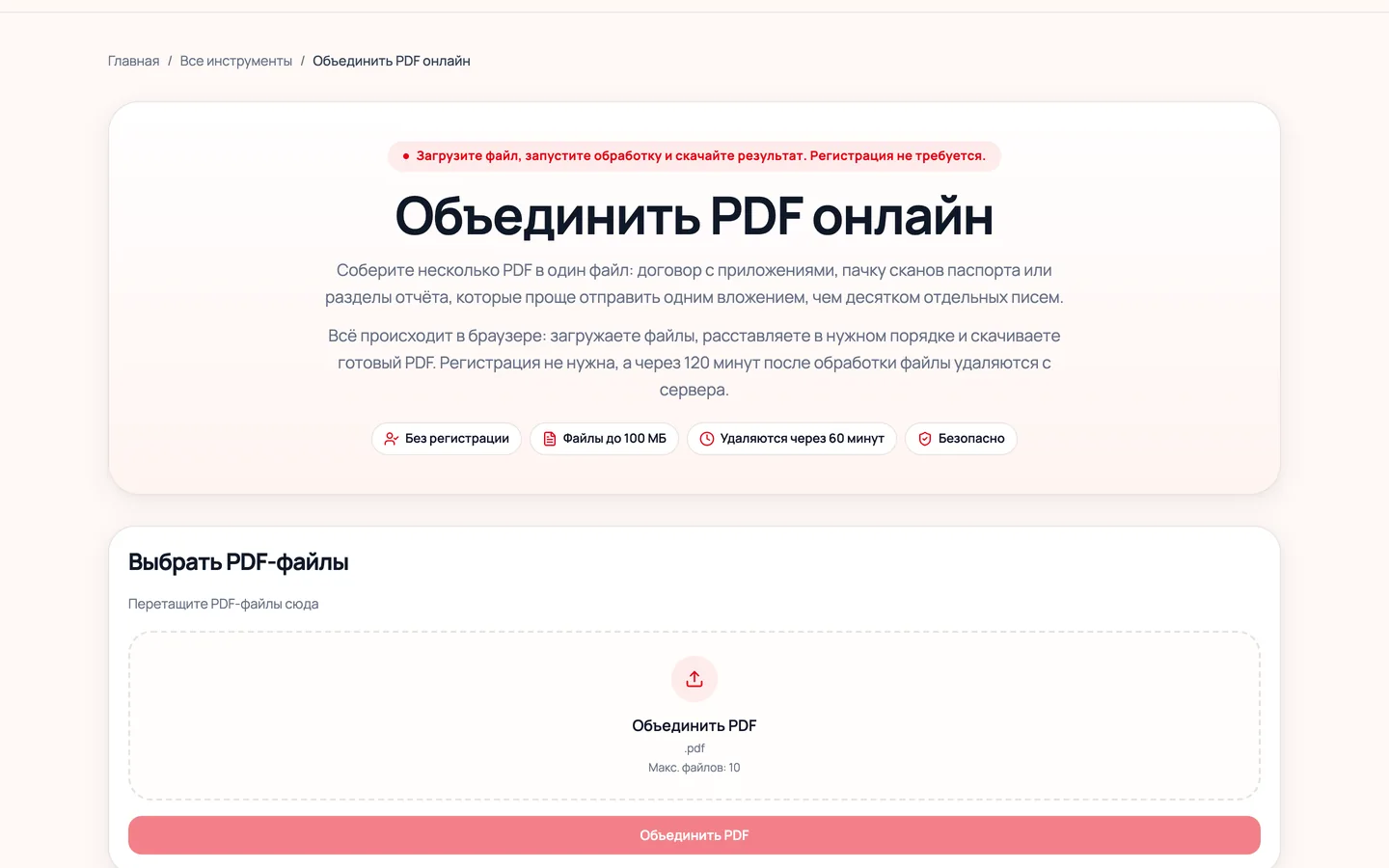
1. Mở Gộp PDF trực tuyến và tải lên cùng lúc mọi phần của hồ sơ. 2. Sắp xếp các tệp bằng cách kéo hoặc bằng các nút mũi tên. Bỏ qua tên và ngày tháng. 3. Đi qua danh sách từ trên xuống dưới theo số thứ tự và đối chiếu với thứ tự mà người nhận mong đợi. 4. Chạy lệnh gộp và tải kết quả về. 5. Mở tệp thành phẩm và kiểm tra các chỗ nối thay vì xem toàn bộ.
Chỗ nối: nơi hồ sơ lặng lẽ hỏng
Phần giữa của mỗi tệp gốc hầu như luôn ổn. Lỗi xuất hiện ở ranh giới, vì đó là nơi bạn gặp những thứ chưa từng thấy khi các tệp còn nằm riêng.
Trang bìa bị lặp
Nếu mỗi phòng ban soạn phần của mình thành một tài liệu độc lập, hồ sơ sẽ có vài trang bìa và vài mục lục liên tiếp nhau. Hãy bỏ các trang thừa bằng Xóa trang trực tuyến trước khi gộp, nếu không bạn sẽ phải ghép lại.
Trang bị xoay
Bản quét chụp nằm ngang sẽ vẫn nằm ngang sau khi gộp. Việc gộp không đụng đến hướng trang. Hãy xoay nó trước bằng Xoay PDF để khỏi phải lục tìm trang đó trong tài liệu thành phẩm.
Mặt sau trống
Quét hai mặt tạo ra các trang trắng ở những chỗ mặt sau không có gì. Từng trang một thì chẳng ai bận tâm, nhưng hồ sơ sáu tệp có thể gom hàng chục tờ trắng nằm giữa hợp đồng.
Những gì được giữ lại và những gì không
Ngoài các trang, PDF còn chứa một lớp thông tin phụ trợ: dấu trang, thuộc tính tài liệu, liên kết nội bộ. Khi gộp, lớp này hoạt động theo cách mà người ta không ngờ tới.
Dấu trang và mục lục được giữ từ mọi tài liệu nguồn. Nếu hợp đồng có phần điều hướng theo mục và phụ lục cũng có phần riêng, tệp thành phẩm sẽ chứa cả hai, cái này nối tiếp cái kia. Các liên kết nội bộ đến từng mục cũng còn nguyên.
Thuộc tính tài liệu thì khác. Tác giả, tiêu đề và từ khóa của kết quả lấy từ tệp đầu tiên trong danh sách, siêu dữ liệu của các tệp còn lại không được trộn vào. Trên thực tế, hồ sơ ghép xong thừa hưởng tiêu đề kiểu "Hóa đơn 4412 ngày 09.03" chỉ vì hóa đơn tình cờ đứng đầu. Người duyệt hồ sơ thấy tên đó trong thuộc tính tệp, đôi khi cả trên thẻ trình duyệt. Nếu điều này quan trọng với người nhận, hãy sửa thuộc tính bằng Chỉnh sửa metadata PDF sau khi gộp.
Còn có tùy chọn "Chèn trang trắng ngăn cách", thêm một tờ trắng giữa các tài liệu. Với hồ sơ sắp đem in và đóng quyển, tùy chọn này có ích, vì các phần không dính vào nhau về mặt hình thức. Với việc tải lên cổng tiếp nhận, hãy tắt trang ngăn cách: số trang tăng lên, và hệ thống kiểm tra có thể coi tờ trắng là lỗi.
Dung lượng của tệp thành phẩm
Kích thước cuối cùng là tổng của các phần và gần như không bao giờ nhỏ hơn tổng đó. Hồ sơ làm từ bản quét nặng lên thấy rõ.
Hãy xem giới hạn chính xác trong yêu cầu của bên nhận: cổng điện tử, máy chủ thư và hệ thống nội bộ của doanh nghiệp đều khác nhau. Giới hạn hiện hành của chính dịch vụ hiện trong giao diện tải lên. Nếu tệp thành phẩm vượt giới hạn, hãy cho nó chạy qua Nén PDF trực tuyến. Với tài liệu chữ, khác biệt gần như không thấy; với bản quét, đây là chỗ tiết kiệm được nhiều nhất.
Khi việc gộp không chạy
Việc gộp dừng ở tệp đầu tiên mà nó không đọc được, và thông báo lỗi nêu tên tệp đó. Bạn không cần lần lượt kiểm tra sáu tài liệu để tìm thủ phạm.
Nếu tệp cần mật khẩu để mở, thông báo nói đúng điều ấy: tài liệu được bảo vệ, hãy gỡ lớp bảo vệ. Hãy làm việc đó bằng Mở khóa PDF, rồi việc gộp sẽ diễn ra bình thường.
Tệp bị hỏng là trường hợp riêng. Dịch vụ không bỏ cuộc ngay: khi đọc lỗi, nó thử tự sửa cấu trúc tài liệu một lần, và nhiều khi chừng đó là đủ. Thông báo về tệp không đọc được chỉ hiện sau lần thử này. Vì vậy nó báo điều nặng hơn: tệp tải về không đủ, bị cắt dở khi truyền, hoặc thực ra không phải PDF mà là tệp `.docx` bị đổi đuôi. Hãy kiểm tra bằng cách mở riêng tài liệu đó trong một trình xem thông thường. Nếu ở đó cũng không mở được, bạn cần tệp gốc chứ không phải một công cụ khác.
Nếu hồ sơ sẽ phải ghép lại
Hãy tính trước điều này khi tài liệu còn đang được xét duyệt và phần nào cũng có thể bị thay. Giữ lại các tệp nguồn cho đến khi hồ sơ được chấp nhận. Dựng lại từ sáu tài liệu riêng thì dễ; còn rút một trang ra khỏi tệp đã gộp rồi thay vào thì lâu hơn đáng kể.
Nếu thay đổi sẽ diễn ra thường xuyên, hãy ghép hồ sơ một lần rồi sửa trực tiếp trên đó: Chèn trang đặt phụ lục đã cập nhật vào đúng chỗ, Xóa trang bỏ những gì hết hạn, Sắp xếp PDF trực tuyến di chuyển các phần. Chỉ cần dựng lại toàn bộ khi chính cấu trúc hồ sơ thay đổi.
Tác giả
Được biên soạn bởi đội ngũ iHatePDF; Sergey Gagin chịu trách nhiệm về dịch vụ.
Câu hỏi thường gặp
Xem thêm trong nhóm chủ đề này
hướng dẫn từng bước
Cách chuyển PDF sang Word có thể chỉnh sửa
Tệp mở được trong Word nhưng con trỏ không vào được văn bản? Vì sao mặc định cho ra ảnh, chế độ liền mạch khác chế độ chính xác ra sao và tiêu đề đầu trang đã đi đâu.
hướng dẫn từng bước
Cách chuyển bảng từ PDF sang Excel
PDF sang Excel: những trang tính nào có trong sổ làm việc tải về, ba chế độ nhận diện khác nhau ra sao trong thực tế và vì sao chế độ lỏng tìm được nhiều bảng hơn nhưng làm vỡ chữ.
hướng dẫn từng bước
Cách trích xuất trang PDF sang một tệp mới
Lấy các trang cần dùng từ PDF thành tệp riêng: hai chế độ xuất khác nhau ra sao, vì sao tệp trong kho ZIP giữ số trang gốc, và tắt giữ kích thước trang thì sao.
Công cụ liên quan
Gộp PDF trực tuyến
Kết hợp các tệp PDF riêng lẻ thành một tài liệu duy nhất. Thêm các tệp của bạn, sắp xếp thứ tự và tải xuống bản sao đã được hợp nhất.
Sắp xếp PDF trực tuyến
Đặt các trang PDF vào đúng thứ tự. Di chuyển trang, kiểm tra cấu trúc và tải về bản cập nhật.
Tách PDF trực tuyến
Chia tệp PDF thành các trang riêng lẻ hoặc trích xuất các phạm vi trang cụ thể, ví dụ: từ trang 3 đến trang 7, ngay trong trình duyệt.
Nén PDF trực tuyến
Giảm dung lượng PDF để gửi email hoặc nộp vào biểu mẫu. Chọn mức có sẵn hoặc dung lượng đích, rồi kiểm tra độ dễ đọc và kích thước tệp trước khi chia sẻ.
Nên làm gì tiếp theo
Tất cả công cụ
Danh mục công cụ PDF trực tuyến: gộp, nén, tách, chuyển đổi, xoay, bảo vệ và mở khóa tệp PDF. Chọn công cụ phù hợp cho nhu cầu của bạn.
Câu hỏi thường gặp
Tìm câu trả lời về tài khoản iHatePDF, xử lý tệp, giới hạn tải lên, truy cập trên di động, quyền riêng tư và cách xử lý khi công cụ PDF báo lỗi.
Liên hệ
Liên hệ iHatePDF về lỗi xử lý, cách chọn công cụ, bảo mật, hợp tác kinh doanh và đề xuất tính năng mới.