Cara menggabungkan beberapa fail PDF menjadi satu
Ringkasnya: Untuk menggabungkan PDF menjadi satu fail, muat naik semua dokumen, tetapkan susunan dengan menyeret baris atau menekan butang anak panah ke atas dan ke bawah, kemudian gabungkan. Halaman keluar tepat mengikut susunan dalam senarai. Di telefon hanya butang yang berfungsi, kerana seretan dalam senarai itu memerlukan tetikus.
Kelompok
panduan langkah demi langkah
panduan langkah demi langkah: PDF guidance for reliable document processing and quality checks.
Alat utama
Gabung PDF dalam talian
Buka alat yang dipautkan dalam artikel ini untuk melaksanakan tugasan dalam bahasa yang sedang anda gunakan.
Buka alatKandungan
- Anda yang menentukan susunan, bukan program
- Apabila bahagian pakej berlainan format
- Dokumen Office
- Foto dan imbasan
- Menggabung langkah demi langkah
- Sambungan: tempat pakej senyap-senyap berantakan
- Halaman tajuk berulang
- Halaman yang terputar
- Belakang kosong
- Apa yang dibawa bersama, dan apa yang tidak
- Berat fail yang siap
- Apabila penggabungan tidak mahu bermula
- Jika pakej perlu disusun semula
Kontrak, lampiran dan invois sampai sebagai tiga fail berasingan, sedangkan bahagian akaun mahukan satu dokumen sahaja. Atau anda sedang menyusun dokumen permohonan visa daripada sijil yang datang sedikit demi sedikit sepanjang sebulan. Proses menggabung itu sendiri hanya mengambil seminit. Selebihnya dihabiskan untuk memastikan halaman berada dalam susunan yang betul dan tiada apa-apa yang tercicir di sambungan antara fail.
Fail bertimbun kerana setiap pihak menghantar bahagian masing-masing: satu jabatan menyediakan kontrak, satu lagi invois, yang ketiga sijil. Hampir semua sistem penerimaan hanya mahu satu fail, jadi pakej itu tetap perlu disusun. Soalnya cuma sama ada anda menyusunnya sekali atau tiga kali.
Anda yang menentukan susunan, bukan program
Alat ini tidak meneka fail mana yang patut didahulukan. Ia menyusun dokumen mengikut turutan dalam senarai di skrin pada saat anda menekan butang.
Bergantung pada pengisihan automatik ialah sebab paling kerap orang terpaksa menggabung dua kali. Nama fail seperti `scan_1.pdf`, `scan_10.pdf`, `scan_2.pdf` diisih mengikut abjad, bukan mengikut nombor, jadi halaman sepuluh terletak di tempat kedua. Tarikh penciptaan pun mengelirukan: fail yang disimpan semula membawa tarikh lebih baharu daripada dokumen yang secara logiknya datang selepasnya.
Susunan boleh diubah dengan dua cara. Anda boleh menyeret baris fail dengan tetikus, atau menggerakkannya dengan butang anak panah ke atas dan ke bawah di sebelah kanan nama fail. Jika anda menyusun pakej di telefon, gunakan butang: seretan dalam senarai ini dibina untuk tetikus dan tidak bertindak balas terhadap sentuhan.
Semak susunan berdasarkan nombor di sebelah kiri setiap nama fail. Senarai muat naik tidak menunjukkan imej kecil halaman, jadi pastikan susunan melalui nama dan nombor, kemudian periksa kandungan sebenar dalam dokumen yang siap.
Apabila bahagian pakej berlainan format
Hanya PDF yang boleh digabungkan. Apa-apa yang tiba dalam format lain mesti ditukar kepada PDF dahulu, barulah ia boleh disertakan dengan yang lain.
Dokumen Office
Word, Excel dan persembahan ditukar dengan hasil yang hampir sama seperti asalnya, walaupun perbezaan boleh berlaku: fon bukan standard dan reka letak yang rumit paling terjejas. Periksa jadual selepas penukaran, kerana lembaran Excel yang lebar boleh terpecah ke beberapa halaman atau terpotong di tepi kanan. Betulkan perkara itu pada fail sumber dengan menetapkan kawasan cetakan, bukan dalam PDF.
Foto dan imbasan
Foto telefon menjadi PDF seadanya, lengkap dengan resolusi dan saiz failnya. Lima belas foto yang setiap satunya 4 MB menghasilkan dokumen berpuluh-puluh megabait, yang berkemungkinan melebihi had penerimaan. Logiknya di sini bertentangan dengan gerak hati: susun seluruh pakej dahulu, kemudian mampatkan fail siap itu sekali sahaja. Memampatkan setiap foto secara berasingan memakan lebih masa dan mengorbankan lebih banyak kualiti.
| Input | Apa yang perlu dibuat sebelum menggabung | Alat |
|---|---|---|
| Word, Excel, PowerPoint | Tukar kepada PDF, semak jadual | Word ke PDF, Excel ke PDF |
| Foto telefon | Tukar kepada PDF tanpa memampatkan satu demi satu | JPG ke PDF |
| Imbasan yang mengiring | Putar halaman | Putar PDF |
| PDF yang mengandungi draf | Buang helaian lebihan | Buang halaman |
| PDF yang dilindungi kata laluan | Buang kata laluan | Buka kunci PDF |
Kata laluan berfungsi secara berbeza bergantung pada jenisnya. Perlindungan yang menyekat pencetakan atau penyalinan tetapi boleh dibuka tanpa kata laluan tidak menghalang penggabungan: fail sebegitu diproses seperti fail lain. Hanya dokumen yang meminta kata laluan untuk dibuka akan disekat, dan perkhidmatan ini menyatakannya dengan jelas, iaitu bahawa fail itu dilindungi dan perlu dibuka kuncinya. Tiada yang perlu diteka.
Menggabung langkah demi langkah
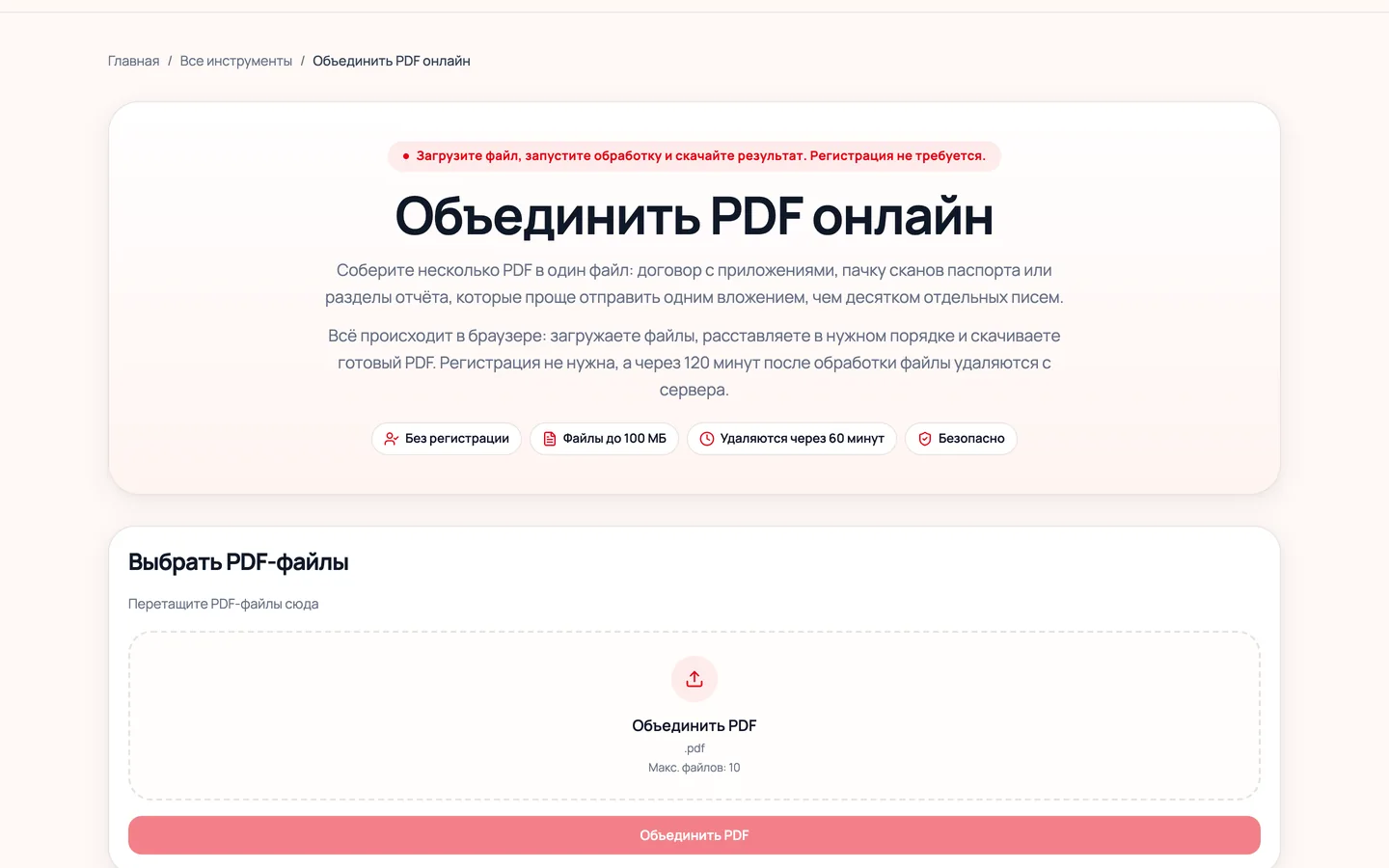
1. Buka Gabung PDF dalam talian dan muat naik semua bahagian pakej serentak. 2. Susun fail dengan menyeret atau dengan butang anak panah. Abaikan nama dan tarikh. 3. Lalui senarai dari atas ke bawah mengikut nombor dan padankan dengan susunan yang dijangka oleh penerima. 4. Jalankan penggabungan dan muat turun hasilnya. 5. Buka fail yang siap dan periksa bahagian sambungan, bukan keseluruhan fail.
Sambungan: tempat pakej senyap-senyap berantakan
Bahagian tengah setiap fail sumber hampir selalu baik-baik sahaja. Masalah timbul di sempadan, kerana di situlah anda berdepan perkara yang tidak pernah kelihatan semasa fail masih berasingan.
Halaman tajuk berulang
Jika setiap jabatan menyediakan bahagiannya sebagai dokumen berdiri sendiri, pakej akhir akan mempunyai beberapa halaman tajuk dan beberapa jadual kandungan berturut-turut. Buang helaian lebihan dengan Buang halaman dalam talian sebelum menggabung, jika tidak anda terpaksa menyusun semula.
Halaman yang terputar
Imbasan yang diambil secara mengiring kekal mengiring selepas digabungkan. Penggabungan tidak mengubah orientasi. Putar halaman itu terlebih dahulu dengan alat Putar PDF supaya anda tidak perlu mencarinya dalam dokumen yang sudah siap.
Belakang kosong
Imbasan dua muka menghasilkan halaman kosong pada mana-mana bahagian belakang yang tiada apa-apa. Secara bersendirian ia tidak mengganggu sesiapa, tetapi pakej enam fail boleh mengumpul sedozen helaian kosong di tengah-tengah kontrak.
Apa yang dibawa bersama, dan apa yang tidak
Selain halaman itu sendiri, PDF mengandungi lapisan perkhidmatan: penanda halaman, sifat dokumen dan pautan dalaman. Semasa penggabungan, semua ini bertindak dengan cara yang tidak dijangka ramai orang.
Penanda halaman dan jadual kandungan dibawa daripada setiap dokumen sumber. Jika kontrak mempunyai navigasi bahagian dan lampiran mempunyai navigasinya sendiri, fail siap akan mengandungi kedua-duanya, satu selepas satu. Pautan dalaman ke bahagian juga kekal.
Sifat dokumen pula lain ceritanya. Pengarang, tajuk dan kata kunci hasil gabungan diambil daripada fail pertama dalam senarai, dan metadata fail lain tidak dicampurkan. Dalam praktiknya, pakej yang siap mewarisi tajuk seperti “Invois 4412 bertarikh 09.03” hanya kerana invois itu kebetulan berada di tempat pertama. Penyemak melihat nama itu dalam sifat fail, dan kadangkala pada tab pelayar. Jika perkara ini penting bagi penerima, betulkan sifat dokumen dengan alat Tetapkan metadata PDF selepas menggabung.
Terdapat juga pilihan “Sisipkan halaman pemisah kosong”, yang meletakkan helaian bersih di antara dokumen. Untuk pakej yang akan dihantar ke pencetak dan dijilid, ini membantu kerana setiap bahagian tidak bercantum secara visual. Untuk muat naik ke portal, biarkan pemisah dimatikan: bilangan halaman bertambah, dan sistem semakan mungkin menganggap helaian kosong sebagai kecacatan.
Berat fail yang siap
Saiz akhir ialah jumlah semua bahagian dan hampir tidak pernah lebih kecil daripada jumlah itu. Pakej yang dibina daripada imbasan menjadi agak berat.
Semak had penerimaan yang tepat dalam keperluan penerima anda: portal, pelayan e-mel dan sistem korporat semuanya berbeza. Had semasa perkhidmatan ini dipaparkan pada antara muka muat naik. Jika fail yang siap melebihi had, hantarkannya melalui Mampatkan PDF dalam talian. Pada dokumen teks perbezaannya hampir tidak kelihatan; pada imbasan, di situlah penjimatan terbesar diperoleh.
Apabila penggabungan tidak mahu bermula
Penggabungan berhenti pada fail pertama yang tidak dapat dibaca, dan mesej ralat menyebut nama fail itu. Anda tidak perlu menyemak enam dokumen untuk mencari puncanya.
Jika sesuatu fail memerlukan kata laluan untuk dibuka, mesej menyatakan perkara itu dengan tepat: dokumen dilindungi, jadi buang perlindungannya. Lakukan dengan alat Buka kunci PDF dan penggabungan akan berjalan seperti biasa.
Fail yang rosak ialah kes lain. Perkhidmatan ini tidak mengalah serta-merta: apabila pembacaan gagal, ia membuat satu percubaan untuk membaiki struktur dokumen secara automatik, dan itu selalunya mencukupi. Mesej tentang fail yang tidak boleh dibaca hanya muncul selepas percubaan tersebut. Maksudnya, masalahnya lebih serius: fail dimuat turun tidak lengkap, terpotong semasa penghantaran, atau sebenarnya bukan PDF tetapi fail `.docx` yang dinamakan semula. Semak dengan membuka dokumen itu secara berasingan dalam pemapar biasa. Jika ia tidak dapat dibuka di situ juga, anda memerlukan fail asal, bukan alat yang lain.
Jika pakej perlu disusun semula
Rancang perkara ini ketika dokumen masih dalam semakan dan mana-mana bahagian mungkin diganti. Simpan fail sumber sehingga pakej diterima. Membina semula daripada enam dokumen berasingan adalah mudah; mengeluarkan satu halaman daripada fail gabungan yang siap dan menggantikannya mengambil masa jauh lebih lama.
Jika perubahan akan kerap berlaku, susun pakej sekali sahaja dan sunting terus selepas itu: alat Sisip halaman meletakkan lampiran yang dikemas kini di tempat yang sepatutnya, alat Buang halaman menyingkirkan yang telah luput, dan Susun PDF dalam talian memindahkan bahagian. Pembinaan semula sepenuhnya hanya perlu apabila strukturnya sendiri berubah.
Penulis
Disediakan oleh pasukan iHatePDF; perkhidmatan ini diuruskan oleh Sergey Gagin.
Soalan Lazim
Lagi daripada kelompok ini
panduan langkah demi langkah
Cara menukar PDF kepada Word yang boleh disunting
Fail terbuka dalam Word tetapi kursor tidak boleh masuk ke dalam teks? Kenapa hasil lalai ialah gambar, apa beza mod mengalir dengan mod tepat, dan ke mana perginya pengepala berulang.
panduan langkah demi langkah
Cara mengekstrak jadual daripada PDF ke Excel
PDF ke Excel: helaian yang terdapat dalam buku kerja yang dimuat turun, perbezaan tiga mod pengesanan dalam amalan, dan sebab mod longgar menemui lebih banyak jadual tetapi memecahkan perkataan.
panduan langkah demi langkah
Cara Mengekstrak Halaman PDF ke Fail Baharu
Mengambil helaian yang anda perlukan daripada PDF sebagai fail berasingan: beza dua mod output, nombor halaman asal dalam arkib dan kesan mematikan saiz halaman.
Alat berkaitan
Gabung PDF dalam talian
Satukan beberapa PDF dalam satu dokumen. Tambahkan fail, susun mengikut turutan yang dikehendaki dan muat turun salinan baharu.
Susun PDF dalam talian
Susun halaman PDF anda mengikut urutan yang betul. Alihkan halaman, semak struktur dan muat turun versi yang dikemas kini.
Pisahkan PDF dalam talian
Bahagikan PDF kepada halaman individu atau ekstrak julat halaman tertentu, contohnya halaman 3 hingga 7, terus dalam pelayar.
Mampatkan PDF dalam talian
Kecilkan saiz PDF untuk e-mel atau borang muat naik. Pilih pratetap atau saiz sasaran, kemudian semak kebolehbacaan dan saiz fail yang terhasil sebelum berkongsi.
Apa yang perlu dilakukan seterusnya
Semua alat
Katalog alat PDF untuk mencantum, memampat, memisah, menukar, memutar, melindungi dan membuka kunci fail secara dalam talian dalam talian.
Soalan Lazim
Dapatkan jawapan tentang akaun iHatePDF, pemprosesan fail, had muat naik, akses mudah alih, privasi dan tindakan apabila alat PDF memaparkan ralat.
Hubungi
Hubungi iHatePDF tentang ralat pemprosesan, pemilihan alat, keselamatan, pertanyaan perniagaan dan cadangan ciri baharu.