Meerdere pdf-bestanden samenvoegen tot één bestand
Kort gezegd: Upload alle documenten, bepaal de volgorde door de rijen te slepen of met de pijltjesknoppen omhoog en omlaag, en voeg ze dan samen. De pagina's komen precies in de volgorde van de lijst. Op een telefoon werken alleen de knoppen, want slepen in die lijst vraagt een muis.
Cluster
stap-voor-stapgids
stap-voor-stapgids: PDF guidance for reliable document processing and quality checks.
Hoofdtool
Meerdere PDF-bestanden samenvoegen
Open de tool uit dit artikel en voer de bewerking uit in de huidige taal.
Tool openenInhoudsopgave
- Jij bepaalt de volgorde, niet het programma
- Als onderdelen van het pakket een ander formaat hebben
- Office-documenten
- Foto's en scans
- Samenvoegen stap voor stap
- Overgangen: waar een pakket ongemerkt uit elkaar valt
- Dubbele titelpagina's
- Gedraaide pagina's
- Lege achterkanten
- Wat wel en niet wordt overgenomen
- Het gewicht van het eindbestand
- Als het samenvoegen niet start
- Als het pakket opnieuw moet worden samengesteld
Hoe voeg je meerdere pdf-bestanden samen tot één
Het contract, de bijlage en de factuur komen als drie losse bestanden binnen, en de boekhouding wil één document. Of je stelt een visumdossier samen uit verklaringen die over een maand verspreid binnenkwamen. Het samenvoegen zelf kost een minuut. De rest van de tijd ben je bezig om te controleren dat de pagina's in de juiste volgorde staan en dat er op de overgangen niets zoekraakt.
Losse bestanden stapelen zich op doordat iedere betrokkene zijn eigen deel stuurt: de ene afdeling maakt het contract, de andere de factuur, een derde de verklaring. Bijna elk systeem waar je iets moet indienen verwacht één bestand, dus het pakket moet hoe dan ook worden samengesteld. De vraag is alleen of je het één keer doet of drie keer.
Jij bepaalt de volgorde, niet het programma
De tool raadt niet welk bestand eerst moet komen. Ze zet de documenten achter elkaar in de volgorde waarin ze op het scherm in de lijst staan op het moment dat je op de knop drukt.
Rekenen op automatisch sorteren is de meest voorkomende reden dat mensen twee keer samenvoegen. Bestandsnamen als `scan_1.pdf`, `scan_10.pdf`, `scan_2.pdf` worden alfabetisch gesorteerd en niet numeriek, waardoor pagina tien op de tweede plek belandt. Ook aanmaakdata misleiden: een bestand dat opnieuw is opgeslagen heeft een nieuwere datum dan het document dat er logisch op volgt.
Je kunt de volgorde op twee manieren wijzigen. Je kunt de rij van een bestand met de muis slepen, of het verplaatsen met de pijltjesknoppen omhoog en omlaag rechts van de naam. Stel je het pakket op een telefoon samen, gebruik dan de knoppen: slepen in deze lijst is gemaakt voor een muis en reageert niet op aanraking.
Controleer de volgorde aan de hand van de nummers links van elke bestandsnaam. In de uploadlijst staan geen miniaturen van de pagina's, dus controleer op naam en nummer, en bekijk de werkelijke inhoud in het uiteindelijke document.
Als onderdelen van het pakket een ander formaat hebben
Alleen pdf's kunnen worden samengevoegd. Alles wat in een ander formaat binnenkwam, moet eerst een pdf worden en sluit daarna aan bij de rest.
Office-documenten
Word, Excel en presentaties worden vrij nauwkeurig omgezet, maar afwijkingen komen voor: afwijkende lettertypen en ingewikkelde opmaak hebben er het meest onder te lijden. Controleer tabellen na het omzetten, want een brede Excel-tabel kan over meerdere pagina's uitlopen of aan de rechterkant worden afgekapt. Los dat in het bronbestand op door het afdrukbereik in te stellen, niet in de pdf.
Foto's en scans
Een telefoonfoto wordt zoals hij is een pdf, met zijn resolutie en zijn gewicht. Vijftien foto's van 4 MB leveren een document van enkele tientallen megabytes op, dat waarschijnlijk niet door de uploadgrens komt. Hier werkt de logica tegen het instinct in: stel eerst het hele pakket samen en comprimeer daarna het eindbestand één keer. Elke foto afzonderlijk comprimeren kost meer tijd en meer kwaliteit.
| Invoer | Wat je vóór het samenvoegen doet | Tool |
|---|---|---|
| Word, Excel, PowerPoint | Omzetten naar pdf, tabellen controleren | Word naar PDF, Excel naar PDF |
| Telefoonfoto's | Naar pdf omzetten zonder ze afzonderlijk te comprimeren | JPG naar PDF |
| Zijwaarts gescande pagina's | De pagina's roteren | PDF roteren |
| Pdf's met conceptpagina's erin | De overbodige pagina's verwijderen | Verwijder pagina’s uit een PDF |
| Pdf met wachtwoord | Het wachtwoord verwijderen | PDF ontgrendelen |
Wachtwoorden werken anders, afhankelijk van het soort. Een beveiliging die printen of kopiëren blokkeert maar zonder wachtwoord opent, staat het samenvoegen niet in de weg: zulke bestanden gaan er net zo door als alle andere. Alleen een document dat een wachtwoord vraagt om te openen wordt geblokkeerd, en de service zegt dat duidelijk: het bestand is beveiligd en moet worden ontgrendeld. Je hoeft dus niet te gokken.
Samenvoegen stap voor stap
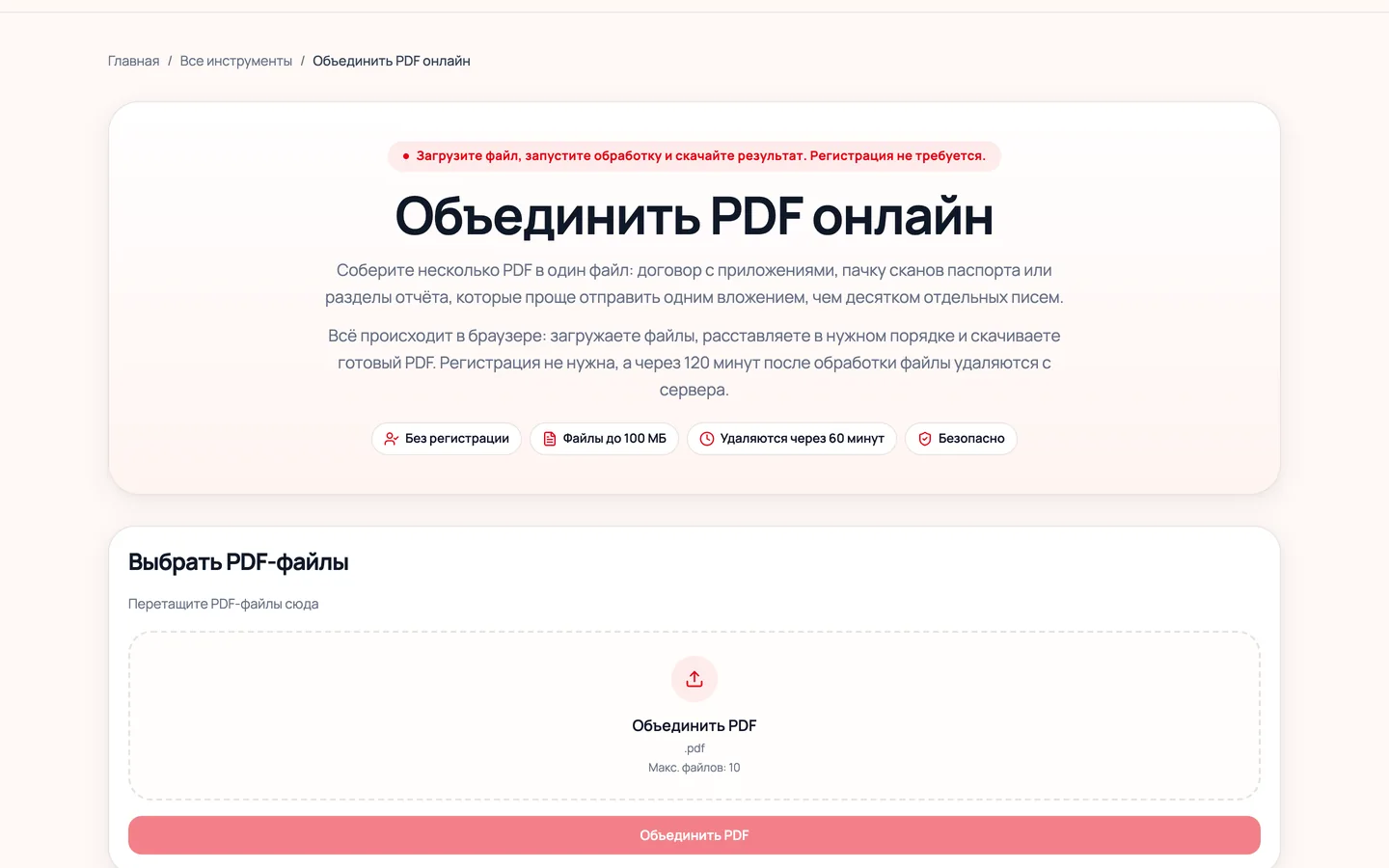
1. Open Meerdere PDF-bestanden samenvoegen en upload alle onderdelen van het pakket in één keer. 2. Zet de bestanden in de juiste volgorde door te slepen of met de pijltjesknoppen. Negeer namen en data. 3. Loop de lijst van boven naar beneden langs de nummers en vergelijk die met de volgorde die je ontvanger verwacht. 4. Start het samenvoegen en download het resultaat. 5. Open het eindbestand en controleer de overgangen in plaats van alles.
Overgangen: waar een pakket ongemerkt uit elkaar valt
Het midden van elk bronbestand is bijna altijd in orde. Problemen ontstaan op de grenzen, want daar kom je tegen wat je nooit zag zolang de bestanden los stonden.
Dubbele titelpagina's
Als elke afdeling haar deel als zelfstandig document heeft opgesteld, bevat het pakket achter elkaar meerdere titelpagina's en meerdere inhoudsopgaven. Verwijder de overbodige pagina's met Verwijder pagina’s uit een PDF vóór het samenvoegen, anders ben je straks weer aan het opnieuw samenstellen.
Gedraaide pagina's
Een scan die zijwaarts is gemaakt, blijft na het samenvoegen zijwaarts. Samenvoegen verandert niets aan de oriëntatie. Roteer de pagina vooraf met PDF roteren, zodat je niet in het eindbestand naar die pagina hoeft te zoeken.
Lege achterkanten
Een dubbelzijdige scan levert lege pagina's op overal waar de achterkant leeg was. Los van elkaar stoort dat niemand, maar in een pakket van zes bestanden kunnen zich twaalf lege vellen midden in een contract ophopen.
Wat wel en niet wordt overgenomen
Behalve de pagina's zelf bevat een pdf een servicelaag: bladwijzers, documenteigenschappen, interne koppelingen. Bij het samenvoegen gedraagt die zich op manieren die mensen niet verwachten.
Bladwijzers en inhoudsopgaven worden uit elk brondocument overgenomen. Had het contract navigatie per sectie en de bijlage een eigen, dan bevat het eindbestand beide, de ene na de andere. Ook interne koppelingen naar secties blijven werken.
Documenteigenschappen werken anders. De auteur, titel en trefwoorden van het resultaat komen uit het eerste bestand in de lijst, en de metagegevens van de andere worden er niet doorheen gemengd. In de praktijk krijgt het samengestelde pakket een titel als "Factuur 4412 van 09.03", gewoon omdat de factuur toevallig als eerste stond. Een beoordelaar ziet die naam in de bestandseigenschappen en soms in het browsertabblad. Als het voor de ontvanger uitmaakt, pas je de eigenschappen na het samenvoegen aan met PDF-metadata aanpassen.
Er is ook de optie "Een lege scheidingspagina invoegen", die een leeg vel tussen de documenten plaatst. Voor een pakket dat naar de printer en in een ordner gaat is dat handig, omdat de delen dan niet visueel in elkaar overlopen. Voor een upload naar een portaal laat je scheidingspagina's uit: het aantal pagina's groeit, en een controlesysteem kan lege vellen als fout aanmerken.
Het gewicht van het eindbestand
De uiteindelijke grootte is de som van alle delen en komt vrijwel nooit lager uit dan die som. Een pakket van scans wordt merkbaar zwaar.
Zoek de exacte uploadgrens op in de eisen van je ontvanger: portals, mailservers en bedrijfssystemen verschillen allemaal. De actuele grens van de service zelf staat in de uploadinterface. Haalt het eindbestand de grens niet, laat het dan door PDF comprimeren online lopen. Bij tekstdocumenten is het verschil bijna onzichtbaar; bij scans levert het de grootste winst op.
Als het samenvoegen niet start
Het samenvoegen stopt bij het eerste bestand dat het niet kan lezen, en de foutmelding noemt dat bestand. Je hoeft dus geen zes documenten door te lopen om de boosdoener te vinden.
Heeft een bestand een wachtwoord nodig om te openen, dan staat dat precies zo in de melding: het document is beveiligd, haal de beveiliging weg. Doe dat met PDF ontgrendelen en het samenvoegen verloopt weer gewoon.
Een beschadigd bestand is een apart geval. De service geeft niet meteen op: bij een leesfout probeert ze één keer zelf de structuur van het document te herstellen, en dat is vaak genoeg. De melding over een onleesbaar bestand komt pas na die poging. Dan gaat het dus om iets ergers: het bestand is onvolledig gedownload, onderweg afgekapt, of het is helemaal geen pdf maar een hernoemd `.docx`. Controleer dat door het document apart in een gewone viewer te openen. Gaat het daar ook niet open, dan heb je het originele bestand nodig, geen andere tool.
Als het pakket opnieuw moet worden samengesteld
Houd hier rekening mee zolang de documenten nog worden beoordeeld en elk onderdeel nog kan worden vervangen. Bewaar de bronbestanden tot het pakket is geaccepteerd. Opnieuw opbouwen uit zes losse documenten is eenvoudig; één pagina uit een samengevoegd eindbestand halen en vervangen kost aanzienlijk meer tijd.
Als er regelmatig wijzigingen komen, stel het pakket dan één keer samen en bewerk het daarna ter plekke: met Pagina's invoegen zet je een bijgewerkte bijlage op de juiste plek, met Verwijder pagina’s uit een PDF haal je weg wat verlopen is, en met PDF ordenen online verplaats je onderdelen. Alles opnieuw opbouwen is alleen nodig als de structuur zelf verandert.
Auteur
Opgesteld door het serviceteam; Sergey Gagin is verantwoordelijk voor de dienst
Veelgestelde vragen
Meer uit dit cluster
stap-voor-stapgids
Een PDF omzetten naar bewerkbaar Word
Het bestand opent in Word, maar de cursor komt niet in de tekst? Waarom je standaard een plaatje krijgt, wat het verschil is tussen doorlopend en exact, en waar de koptekst gebleven is.
stap-voor-stapgids
Tabellen uit PDF naar Excel halen
PDF naar Excel: welke bladen in de gedownloade werkmap staan, hoe de drie detectiemodi in de praktijk verschillen en waarom de losse modus meer tabellen vindt maar woorden opbreekt.
stap-voor-stapgids
Pagina's uit een PDF extraheren naar een nieuw bestand
Pagina's uit een PDF halen als apart bestand: het verschil tussen de twee uitvoermodi, waarom de bestanden in het archief de oorspronkelijke paginanummers houden.
Verwante tools
Meerdere PDF-bestanden samenvoegen
Voeg losse PDF-bestanden samen tot één document. Upload de bestanden, zet ze in de gewenste volgorde en download de nieuwe PDF.
PDF online ordenen
Zet de pagina's van je PDF in de juiste volgorde. Verplaats pagina's, controleer de opbouw en download de bijgewerkte versie.
Een PDF in bestanden splitsen
Splits een PDF op in losse pagina’s of haal een specifiek paginabereik eruit, bijvoorbeeld pagina 3 tot en met 7.
PDF online comprimeren
Verklein een PDF voor e-mail of een uploadformulier. Kies een voorinstelling of doelgrootte en controleer de leesbaarheid en de uiteindelijke bestandsgrootte voordat je het deelt.
Wat nu?
Alle tools
Catalogus met PDF-tools: voeg PDF's samen, comprimeer, splits, converteer, roteer, beveilig en ontgrendel ze online, online.
Veelgestelde vragen
Antwoorden over iHatePDF-accounts, bestandsverwerking, uploadlimieten, mobiel gebruik, privacy en wat je doet als een pdf-tool een foutmelding geeft.
Contact
Neem contact op met iHatePDF over verwerkingsfouten, het kiezen van een tool, beveiliging, zakelijke vragen en suggesties voor nieuwe functies.