วิธีรวมไฟล์ PDF หลายไฟล์เป็นไฟล์เดียว
สรุปสั้นๆ: หากต้องการรวม PDF เป็นไฟล์เดียว ให้อัปโหลดเอกสารทั้งหมด จัดลำดับด้วยการลากแถวหรือปุ่มลูกศรขึ้นและลง แล้วกดรวม หน้าจะเรียงตามลำดับที่รายการแสดงทุกประการ บนโทรศัพท์ใช้ได้เฉพาะปุ่ม เพราะการลากในรายการนี้ต้องใช้เมาส์
กลุ่มบทความ
คู่มือทีละขั้นตอน
คู่มือทีละขั้นตอน: PDF guidance for reliable document processing and quality checks.
เครื่องมือหลัก
รวม PDF ออนไลน์
เปิดเครื่องมือจากบทความนี้ แล้วทำงานต่อในภาษาที่คุณใช้อยู่
เปิดเครื่องมือสารบัญ
- ลำดับเป็นสิ่งที่คุณกำหนด ไม่ใช่โปรแกรม
- เมื่อบางส่วนของชุดเอกสารเป็นไฟล์คนละรูปแบบ
- เอกสาร Office
- รูปถ่ายและเอกสารสแกน
- รวมไฟล์ทีละขั้นตอน
- รอยต่อ: จุดที่ชุดเอกสารพังโดยไม่ทันสังเกต
- หน้าปกซ้ำ
- หน้าที่หมุนผิดด้าน
- หน้าหลังที่ว่างเปล่า
- อะไรติดไปด้วย และอะไรไม่ติดไป
- ขนาดของไฟล์ที่รวมเสร็จ
- เมื่อการรวมไฟล์ไม่เริ่มทำงาน
- หากชุดเอกสารอาจต้องประกอบใหม่
สัญญา ภาคผนวก และใบแจ้งหนี้ส่งมาแยกเป็นสามไฟล์ แต่ฝ่ายบัญชีต้องการเอกสารฉบับเดียว หรือบางทีคุณอาจกำลังรวบรวมเอกสารยื่นวีซ่าจากใบรับรองที่ทยอยได้มาตลอดเดือน การรวมไฟล์ใช้เวลาไม่ถึงนาที เวลาที่เหลือหมดไปกับการตรวจว่าหน้าเรียงถูกต้องและไม่มีหน้าหายตรงรอยต่อ
ไฟล์กระจัดกระจายเพราะแต่ละคนส่งส่วนของตัวเอง ฝ่ายหนึ่งจัดทำสัญญา อีกฝ่ายทำใบแจ้งหนี้ ส่วนอีกฝ่ายออกใบรับรอง ระบบรับเอกสารเกือบทุกระบบต้องการไฟล์เดียว ดังนั้นสุดท้ายก็ต้องประกอบชุดเอกสารอยู่ดี ที่เลือกได้มีแค่ว่าจะประกอบครั้งเดียวหรือสามครั้ง
ลำดับเป็นสิ่งที่คุณกำหนด ไม่ใช่โปรแกรม
เครื่องมือนี้ไม่เดาว่าไฟล์ไหนควรมาก่อน มันนำเอกสารมาต่อกันตามลำดับในรายการบนหน้าจอ ณ วินาทีที่คุณกดปุ่ม
การพึ่งการจัดเรียงอัตโนมัติเป็นเหตุผลที่พบบ่อยที่สุดที่ทำให้ต้องรวมซ้ำสองรอบ ชื่อไฟล์อย่าง `scan_1.pdf`, `scan_10.pdf`, `scan_2.pdf` เรียงตามตัวอักษรไม่ใช่ตามตัวเลข หน้าที่สิบจึงไปอยู่ลำดับที่สอง วันที่สร้างไฟล์ก็ทำให้เข้าใจผิดได้เช่นกัน ไฟล์ที่ถูกบันทึกใหม่จะมีวันที่ใหม่กว่าเอกสารที่ตามหลักควรอยู่ถัดไป
เปลี่ยนลำดับได้สองวิธี คือลากแถวของไฟล์ด้วยเมาส์ หรือใช้ปุ่มลูกศรขึ้นและลงที่อยู่ทางขวาของชื่อไฟล์ หากคุณประกอบเอกสารบนโทรศัพท์ ให้ใช้ปุ่ม เพราะการลากในรายการนี้ออกแบบมาสำหรับเมาส์และไม่ตอบสนองต่อการสัมผัส
ตรวจลำดับเทียบกับตัวเลขทางซ้ายของชื่อไฟล์แต่ละไฟล์ รายการที่อัปโหลดไม่แสดงภาพตัวอย่างของหน้า ดังนั้นให้ตรวจจากชื่อและตัวเลข แล้วดูเนื้อหาจริงในเอกสารที่รวมเสร็จแล้ว
เมื่อบางส่วนของชุดเอกสารเป็นไฟล์คนละรูปแบบ
รวมได้เฉพาะไฟล์ PDF ไฟล์ที่มาในรูปแบบอื่นต้องแปลงเป็น PDF ก่อน แล้วจึงนำไปรวมกับส่วนที่เหลือ
เอกสาร Office
เอกสาร Word, Excel และงานนำเสนอแปลงออกมาได้ใกล้เคียงต้นฉบับ แต่ก็อาจเพี้ยนได้ โดยเฉพาะฟอนต์ที่ไม่ใช่มาตรฐานและเลย์เอาต์ที่ซับซ้อน หลังแปลงให้ตรวจตาราง เพราะชีต Excel ที่กว้างอาจถูกแบ่งไปหลายหน้าหรือถูกตัดที่ขอบขวา แก้ที่ไฟล์ต้นฉบับด้วยการกำหนดพื้นที่พิมพ์ อย่าแก้ที่ไฟล์ PDF
รูปถ่ายและเอกสารสแกน
รูปถ่ายจากโทรศัพท์จะกลายเป็น PDF ตามสภาพเดิม ทั้งความละเอียดและขนาดไฟล์ รูปสิบห้าภาพภาพละ 4 MB ให้เอกสารขนาดหลายสิบเมกะไบต์ ซึ่งน่าจะเกินขีดจำกัดของระบบที่รับเอกสาร ตรรกะตรงนี้สวนกับสัญชาตญาณ คือให้ประกอบชุดเอกสารทั้งหมดก่อน แล้วค่อยบีบอัดไฟล์ที่เสร็จแล้วครั้งเดียว การบีบอัดรูปทีละรูปใช้เวลามากกว่าและเสียคุณภาพมากกว่า
| ไฟล์ที่มี | สิ่งที่ควรทำก่อนรวม | เครื่องมือ |
|---|---|---|
| Word, Excel, PowerPoint | แปลงเป็น PDF แล้วตรวจตาราง | แปลง Word เป็น PDF, แปลง Excel เป็น PDF |
| รูปถ่ายจากโทรศัพท์ | แปลงเป็น PDF โดยไม่บีบอัดทีละรูป | แปลง JPG เป็น PDF |
| สแกนที่หน้าตะแคง | หมุนหน้า | หมุน PDF |
| PDF ที่มีฉบับร่างปนอยู่ | ลบหน้าที่เกินออก | ลบหน้า |
| PDF ที่มีรหัสผ่าน | ปลดรหัสผ่าน | ปลดล็อก PDF |
รหัสผ่านมีผลต่างกันตามชนิดของการป้องกัน การป้องกันที่ห้ามพิมพ์หรือห้ามคัดลอก แต่เปิดได้โดยไม่ต้องใส่รหัส จะไม่ขัดขวางการรวมไฟล์ ไฟล์เหล่านี้ผ่านได้เหมือนไฟล์ทั่วไป ที่ถูกบล็อกมีเพียงเอกสารที่ต้องใส่รหัสผ่านจึงจะเปิดได้ และบริการจะแจ้งไว้ชัดเจนว่าไฟล์ถูกป้องกันและต้องปลดล็อกก่อน ไม่ต้องเดาเอง
รวมไฟล์ทีละขั้นตอน
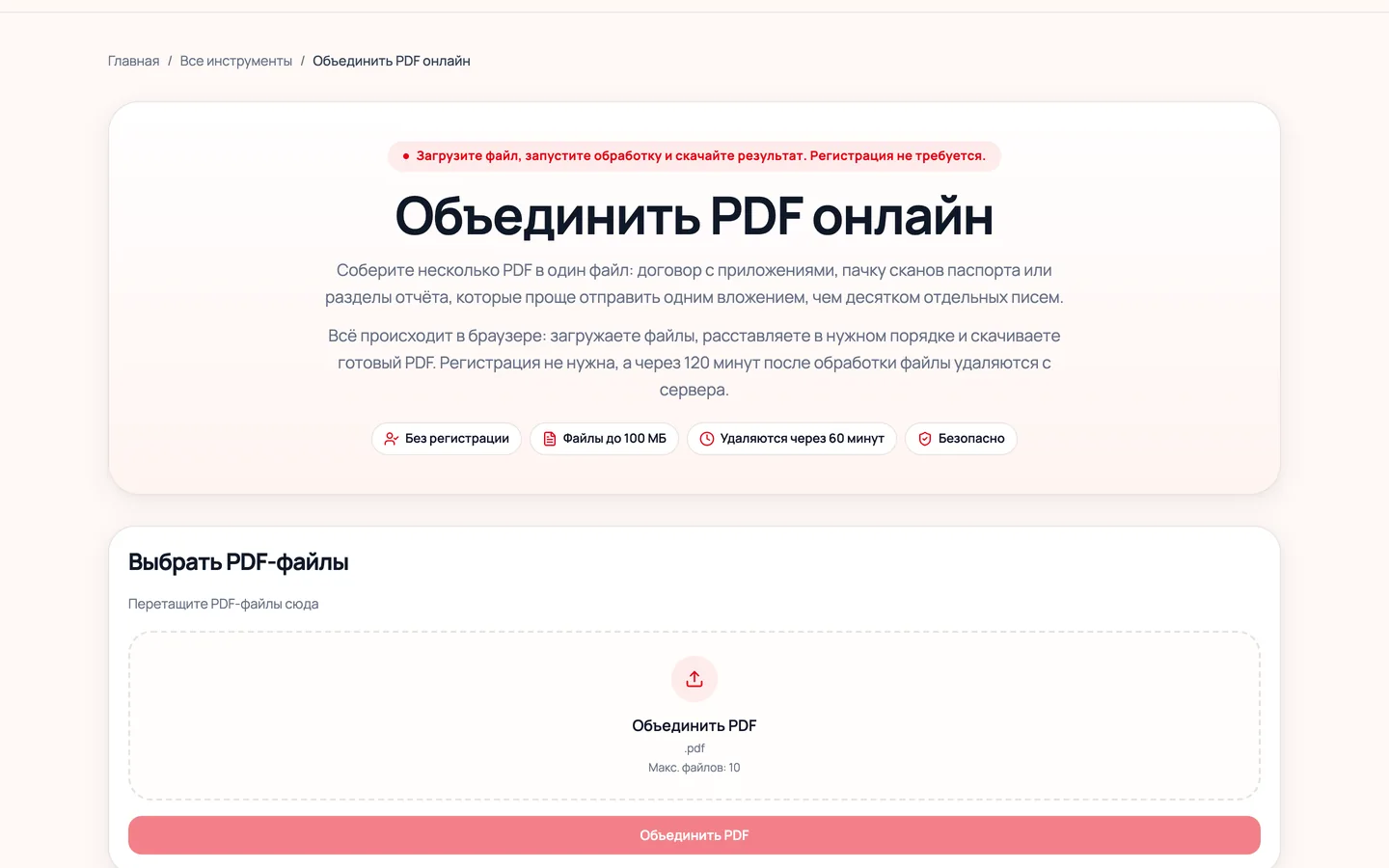
1. เปิด รวม PDF ออนไลน์ แล้วอัปโหลดทุกส่วนของชุดเอกสารพร้อมกัน 2. จัดลำดับไฟล์ด้วยการลากหรือปุ่มลูกศร ไม่ต้องสนใจชื่อและวันที่ 3. ไล่ดูรายการจากบนลงล่างตามตัวเลข และเทียบกับลำดับที่ผู้รับคาดหวัง 4. กดรวมไฟล์แล้วดาวน์โหลดผลลัพธ์ 5. เปิดไฟล์ที่เสร็จแล้วและตรวจรอยต่อ ไม่ต้องตรวจทุกหน้า
รอยต่อ: จุดที่ชุดเอกสารพังโดยไม่ทันสังเกต
ช่วงกลางของไฟล์ต้นทางแทบทุกไฟล์ไม่มีปัญหา ที่พังคือรอยต่อ เพราะเป็นจุดที่คุณได้เห็นสิ่งที่ไม่เคยเห็นตอนที่ไฟล์ยังแยกกันอยู่
หน้าปกซ้ำ
หากแต่ละฝ่ายทำส่วนของตัวเองเป็นเอกสารอิสระ ชุดเอกสารที่ได้จะมีหน้าปกและสารบัญซ้อนกันหลายชุดติดกัน ลบหน้าที่เกินด้วย ลบหน้า ออนไลน์ ก่อนรวม ไม่เช่นนั้นจะต้องประกอบใหม่
หน้าที่หมุนผิดด้าน
เอกสารสแกนที่ถ่ายตะแคงจะยังตะแคงอยู่หลังรวม การรวมไฟล์ไม่แตะต้องการวางแนวหน้า ให้หมุนไว้ก่อนด้วยเครื่องมือหมุน PDF จะได้ไม่ต้องไล่หาหน้านั้นในเอกสารที่รวมเสร็จแล้ว
หน้าหลังที่ว่างเปล่า
การสแกนสองด้านจะได้หน้าว่างทุกครั้งที่ด้านหลังไม่มีอะไร ถ้าดูทีละหน้าก็ไม่มีใครรำคาญ แต่ชุดที่มีหกไฟล์อาจมีหน้าว่างสิบกว่าแผ่นแทรกอยู่กลางสัญญา
อะไรติดไปด้วย และอะไรไม่ติดไป
นอกจากตัวหน้าแล้ว PDF ยังมีชั้นข้อมูลบริการ ได้แก่ บุ๊กมาร์ก คุณสมบัติของเอกสาร และลิงก์ภายใน ตอนรวมไฟล์ ส่วนเหล่านี้ทำงานแตกต่างจากที่หลายคนคาดไว้
บุ๊กมาร์กและสารบัญติดมาจากเอกสารต้นทางทุกฉบับ ถ้าสัญญามีการนำทางตามหัวข้อ และภาคผนวกก็มีของตัวเอง ไฟล์ที่ได้จะมีทั้งสองชุดต่อกัน ลิงก์ภายในที่ชี้ไปยังหัวข้อต่าง ๆ ก็ยังใช้งานได้
คุณสมบัติของเอกสารต่างออกไป ผู้เขียน ชื่อเรื่อง และคำสำคัญของผลลัพธ์จะมาจากไฟล์แรกในรายการ ข้อมูลเมทาดาทาของไฟล์อื่นจะไม่ถูกนำมาผสม ในทางปฏิบัติ ชุดเอกสารที่ประกอบเสร็จอาจได้ชื่ออย่าง "ใบแจ้งหนี้ 4412 ลงวันที่ 09.03" เพียงเพราะใบแจ้งหนี้อยู่ไฟล์แรก ผู้ตรวจจะเห็นชื่อนี้ในคุณสมบัติของไฟล์ และบางครั้งในแท็บเบราว์เซอร์ หากชื่อนี้สำคัญต่อผู้รับ ให้แก้คุณสมบัติด้วยเครื่องมือแก้ไขเมทาดาทา PDF หลังรวมเสร็จ
ยังมีตัวเลือก "แทรกหน้าว่างเป็นตัวคั่น" ซึ่งวางหน้าสะอาดไว้ระหว่างเอกสาร ถ้าชุดเอกสารจะส่งไปพิมพ์และเข้าเล่ม ตัวเลือกนี้ช่วยได้ เพราะแต่ละส่วนไม่ติดกันจนแยกไม่ออก แต่ถ้าอัปโหลดขึ้นพอร์ทัล ให้ปิดตัวเลือกนี้ เพราะจำนวนหน้าจะเพิ่มขึ้น และระบบตรวจสอบอาจนับหน้าว่างเป็นข้อบกพร่อง
ขนาดของไฟล์ที่รวมเสร็จ
ขนาดสุดท้ายคือผลรวมของทุกส่วน และแทบไม่เคยเล็กกว่าผลรวมนั้น ชุดเอกสารที่ทำจากเอกสารสแกนจะหนักขึ้นอย่างเห็นได้ชัด
ตรวจขีดจำกัดที่แน่นอนจากข้อกำหนดของผู้รับ เพราะพอร์ทัล เมลเซิร์ฟเวอร์ และระบบขององค์กรต่างก็ไม่เหมือนกัน ขีดจำกัดปัจจุบันของบริการเองแสดงอยู่ในหน้าอัปโหลด หากไฟล์ที่เสร็จแล้วยังเกินขีดจำกัด ให้ส่งผ่าน บีบอัด PDF ออนไลน์ โดยเอกสารที่เป็นข้อความจะต่างกันแทบมองไม่เห็น ส่วนเอกสารสแกนจะลดขนาดได้มากที่สุด
เมื่อการรวมไฟล์ไม่เริ่มทำงาน
การรวมไฟล์จะหยุดที่ไฟล์แรกที่อ่านไม่ได้ และข้อความแสดงข้อผิดพลาดจะระบุชื่อไฟล์นั้น คุณไม่ต้องไล่เปิดเอกสารทั้งหกฉบับเพื่อหาตัวปัญหา
ถ้าไฟล์ต้องใช้รหัสผ่านจึงจะเปิดได้ ข้อความจะบอกตรง ๆ ว่าเอกสารถูกป้องกัน ให้นำการป้องกันออก ทำด้วยเครื่องมือปลดล็อก PDF แล้วการรวมไฟล์ก็จะเดินหน้าต่อตามปกติ
ไฟล์ที่เสียหายเป็นอีกกรณีหนึ่ง บริการไม่ยอมแพ้ทันที เมื่ออ่านไม่สำเร็จ ระบบจะลองซ่อมโครงสร้างของเอกสารเองหนึ่งครั้ง ซึ่งมักช่วยได้ ข้อความว่าอ่านไฟล์ไม่ได้จะมาถึงหลังจากความพยายามนั้นแล้วเท่านั้น จึงหมายถึงปัญหาที่หนักกว่า เช่น ดาวน์โหลดไฟล์มาไม่ครบ ไฟล์ถูกตัดขาดระหว่างส่ง หรือไม่ใช่ PDF แต่เป็นไฟล์ `.docx` ที่เปลี่ยนนามสกุล ลองเปิดเอกสารเดี่ยว ๆ ในโปรแกรมอ่าน PDF ทั่วไป ถ้าเปิดไม่ได้เหมือนกัน สิ่งที่ต้องหาคือไฟล์ต้นฉบับ ไม่ใช่เครื่องมืออื่น
หากชุดเอกสารอาจต้องประกอบใหม่
วางแผนเรื่องนี้ตั้งแต่เอกสารยังอยู่ระหว่างตรวจ และบางส่วนอาจถูกเปลี่ยน เก็บไฟล์ต้นทางไว้จนกว่าชุดเอกสารจะได้รับการยอมรับ การประกอบใหม่จากเอกสารแยกหกฉบับทำได้ง่าย แต่การดึงหน้าเดียวออกจากไฟล์ที่รวมแล้วเพื่อสลับหน้าใช้เวลานานกว่ามาก
หากมีการแก้ไขเป็นประจำ ให้ประกอบชุดเอกสารครั้งเดียวแล้วแก้ในไฟล์นั้นต่อ เครื่องมือแทรกหน้า PDF วางภาคผนวกฉบับอัปเดตลงในตำแหน่งที่ถูกต้อง เครื่องมือลบหน้าเอาส่วนที่หมดอายุออก และ จัดระเบียบ PDF ออนไลน์ ย้ายหมวดต่าง ๆ ไปมาได้ ต้องรวมใหม่ทั้งหมดก็ต่อเมื่อโครงสร้างเปลี่ยน
ผู้เขียน
จัดทำโดยทีม iHatePDF โดยมี Sergey Gagin เป็นผู้รับผิดชอบบริการ
คำถามที่พบบ่อย
เพิ่มเติมจากกลุ่มนี้
คู่มือทีละขั้นตอน
วิธีแปลง PDF เป็น Word ที่แก้ไขได้
เปิดไฟล์ใน Word แล้วแต่เคอร์เซอร์เข้าไปในข้อความไม่ได้? ทำไมค่าเริ่มต้นถึงให้ภาพ โหมดข้อความที่แก้ไขได้ต่างจากโหมดเหมือนต้นฉบับอย่างไร และหัวกระดาษหายไปไหน
คู่มือทีละขั้นตอน
วิธีดึงตารางจาก PDF ไปยัง Excel
จาก PDF ไป Excel: ชีตใดบ้างที่อยู่ในเวิร์กบุ๊กที่ดาวน์โหลด โหมดตรวจจับทั้งสามต่างกันอย่างไรในทางปฏิบัติ และทำไมโหมดหลวมจึงพบตารางมากกว่าแต่ตัดคำขาด
คู่มือทีละขั้นตอน
วิธีแยกหน้า PDF ออกเป็นไฟล์ใหม่
ดึงเฉพาะหน้าที่ต้องการจาก PDF เป็นไฟล์แยก: โหมดผลลัพธ์สองแบบต่างกันอย่างไร ทำไมไฟล์ในอาร์ไคฟ์จึงใช้เลขหน้าเดิม และการปิดการคงขนาดหน้าให้ผลอย่างไร
เครื่องมือที่เกี่ยวข้อง
รวม PDF ออนไลน์
รวมไฟล์ PDF หลายไฟล์เข้าเป็นเอกสารเดียว เพิ่มไฟล์ จัดเรียงลำดับ และดาวน์โหลดไฟล์ที่รวมกันแล้ว
จัดระเบียบ PDF ออนไลน์
จัดหน้า PDF ให้อยู่ในลำดับที่ถูกต้อง ย้ายหน้า ตรวจโครงสร้าง แล้วดาวน์โหลดเวอร์ชันที่ปรับปรุงแล้ว
แยก PDF ออนไลน์
แบ่งไฟล์ PDF ออกเป็นหน้าย่อย หรือดึงช่วงหน้าเฉพาะ เช่น หน้า 3 ถึง 7 ได้ออนไลน์
บีบอัด PDF ออนไลน์
ลดขนาดไฟล์ PDF เพื่อส่งอีเมลหรืออัปโหลดในแบบฟอร์ม เลือกระดับที่ตั้งไว้หรือขนาดเป้าหมาย แล้วตรวจความชัดเจนและขนาดไฟล์ที่ได้ก่อนนำไปแชร์
ขั้นตอนถัดไป
เครื่องมือทั้งหมด
รวมเครื่องมือ PDF: รวม บีบอัด แยก แปลง หมุน ป้องกัน และปลดล็อกไฟล์ PDF ออนไลน์ ทั้งหมดออนไลน์
คำถามที่พบบ่อย
คำตอบเรื่องบัญชี iHatePDF การประมวลผลไฟล์ ขีดจำกัดการอัปโหลด ความเป็นส่วนตัว และข้อผิดพลาด
ติดต่อเรา
ติดต่อ iHatePDF เรื่องข้อผิดพลาดในการประมวลผล การเลือกเครื่องมือ ความปลอดภัย ข้อเสนอทางธุรกิจ และข้อเสนอแนะฟีเจอร์ใหม่