複数のPDFファイルを1つに結合する方法
要点: PDFを1つにまとめるには、すべてのファイルをアップロードし、行をドラッグするか上下の矢印ボタンで順番を決めてから結合します。ページは一覧に表示された順のとおりに並びます。スマートフォンではドラッグ操作がマウス前提のため、矢印ボタンだけが使えます。
グループ
ハウツーガイド
ハウツーガイド: PDF guidance for reliable document processing and quality checks.
メインツール
PDFをオンラインで結合
この記事からツールを開き、今の言語のまま処理できます。
ツールを開く目次
契約書、別紙、請求書が3つの別々のファイルで届いたのに、経理からは1つの書類にまとめてほしいと言われた。あるいは、1か月かけて少しずつ集まった証明書類をビザ申請用にまとめたい。結合そのものは1分で終わります。時間がかかるのは、ページが正しい順序で並んでいるか、つなぎ目で何かが抜け落ちていないかを確かめる作業です。
ファイルが分かれてしまうのは、関係者がそれぞれ自分の担当分を送ってくるからです。契約書はある部署が、請求書は別の部署が、証明書はさらに別の部署が用意します。ところが受付システムの多くは1つのファイルしか受け付けないため、結局どこかでまとめる必要があります。まとめる作業を1回で済ませるか、3回やり直すかの違いがあるだけです。
順序を決めるのはプログラムではなく自分
このツールは、どのファイルを先頭にすべきかを推測しません。ボタンを押した時点で画面の一覧に並んでいる順に、書類を重ねていきます。
自動で並べ替えてくれると思い込むのが、結合をやり直す最も多い原因です。`scan_1.pdf`、`scan_10.pdf`、`scan_2.pdf` のようなファイル名は数値順ではなく文字列順に並ぶため、10ページ目が2番目に来てしまいます。作成日時もあてになりません。上書き保存したファイルは、本来その次に来るはずの書類より新しい日付になります。
順番を変える方法は2つあります。ファイルの行をマウスでドラッグするか、名前の右にある上下の矢印ボタンで動かします。スマートフォンで作業するときは矢印ボタンを使ってください。この一覧のドラッグ操作はマウス向けに作られており、タッチには反応しません。
順序は、各ファイル名の左にある番号で確認します。アップロード一覧にはページのサムネイルが表示されないので、名前と番号で照らし合わせ、実際の中身は完成した書類で確かめてください。
形式の違うファイルが混ざっているとき
結合できるのはPDFだけです。ほかの形式で届いたものは、先にPDFへ変換してから他のファイルと合わせます。
Officeドキュメント
Word、Excel、プレゼンテーションは元のレイアウトに近い形で変換されますが、ずれが出ることもあります。影響を受けやすいのは、標準的でないフォントや複雑なレイアウトです。変換後は表を必ず確認してください。幅の広いExcelのシートは、複数ページに分かれたり、右端が切れたりすることがあります。直すのはPDFではなく元のファイルで、印刷範囲を設定します。
写真とスキャン
スマートフォンで撮った写真は、解像度もファイルサイズもそのままPDFになります。1枚4 MBの写真が15枚あれば数十MBの書類になり、提出先の容量制限を超える可能性が高くなります。ここでは直感と逆の順で進めます。先にパッケージ全体を結合し、完成したファイルを最後に1回だけ圧縮します。写真を1枚ずつ圧縮すると、手間がかかるうえに画質の劣化も大きくなります。
| 元のファイル | 結合の前にやること | 使うツール |
|---|---|---|
| Word、Excel、PowerPoint | PDFに変換し、表を確認する | WordからPDFへ変換、ExcelからPDFへ変換 |
| スマートフォンの写真 | 1枚ずつ圧縮せずにPDFへ変換する | 画像(JPG)からPDFへ変換 |
| 横向きになったスキャン | ページを回転する | PDFを回転 |
| 下書きが混ざったPDF | 余分なページを削除する | ページを削除 |
| パスワード付きPDF | パスワードを解除する | PDFのロック解除 |
パスワードは種類によって扱いが変わります。印刷やコピーを制限するだけで、開くときにパスワードを求められないPDFは、結合の妨げになりません。ほかのファイルと同じように処理されます。結合できないのは、開く際にパスワードが必要な書類だけです。その場合は、ファイルが保護されていて解除が必要だとサービスがはっきり表示するので、迷うことはありません。
結合の手順
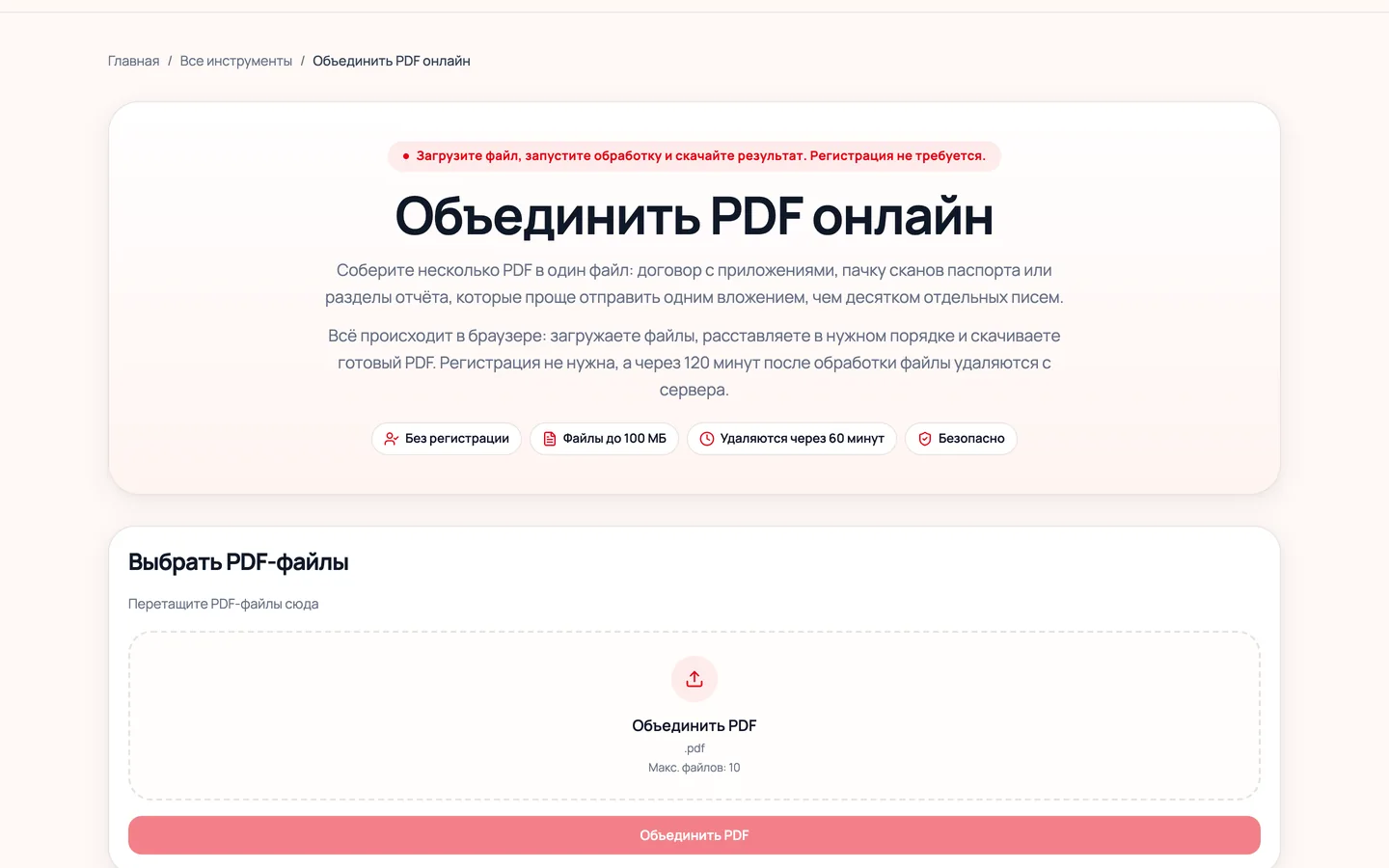
1. PDFを結合 オンライン を開き、まとめたいファイルをすべて一度にアップロードします。 2. ドラッグまたは矢印ボタンでファイルを並べ替えます。名前や日付は気にしないでください。 3. 一覧を上から番号順に見ていき、提出先が想定している順序と照らし合わせます。 4. 結合を実行して、結果をダウンロードします。 5. 完成したファイルを開き、全体ではなくつなぎ目を中心に確認します。
つなぎ目:まとめた書類が静かに崩れる場所
元のファイルの途中は、ほとんどの場合問題ありません。崩れるのは境目です。ファイルが別々だったときには見えなかったものが、そこで初めて現れるからです。
重複した表紙
各部署が自分の担当分を独立した書類として作っていると、まとめた書類に表紙や目次が何枚も続いて入ります。結合の前に ページを削除 オンライン で余分なページを取り除いてください。そうしないと、あとで組み直すことになります。
回転したページ
横向きに撮ったスキャンは、結合しても横向きのままです。結合では向きに手を加えません。完成した書類の中から該当ページを探し回らずに済むよう、事前にPDFを回転ツールで直しておきます。
裏面の白紙
両面スキャンでは、裏が空白のページがそのまま白紙ページになります。1枚ずつなら気になりませんが、6つのファイルをまとめると、契約書の途中に白紙が十数枚紛れ込むことがあります。
引き継がれるものと、引き継がれないもの
PDFにはページ本体のほかに、しおり、文書のプロパティ、内部リンクといった管理用の情報が入っています。結合したとき、これらは意外な動き方をします。
しおりと目次は、すべての元ファイルから引き継がれます。契約書にセクションのナビゲーションがあり、別紙にも独自のものがあれば、完成したファイルにはその両方が順に入ります。セクションへの内部リンクも保たれます。
文書のプロパティは扱いが違います。結合後のファイルの作成者、タイトル、キーワードは一覧の先頭のファイルから取られ、ほかのファイルのメタデータは混ぜ合わされません。そのため、請求書がたまたま先頭だったというだけで、まとめた書類が「3月9日付の請求書4412」のようなタイトルを持つことがあります。このタイトルは、ファイルのプロパティや、ときにはブラウザーのタブに表示されます。受け取る側にとって重要なら、結合後にPDFのメタデータ編集ツールでプロパティを直してください。
「区切りの白紙ページを挿入」というオプションもあり、書類と書類の間にまっさらなページを1枚入れられます。印刷してファイルに綴じる場合は、各パートが見た目でつながらないので役に立ちます。ポータルにアップロードする場合は、区切りを入れないでください。ページ数が増えるうえ、確認システムが白紙ページを不備とみなすことがあります。
完成したファイルの容量
結合後のサイズは各ファイルの合計になり、それより小さくなることはまずありません。スキャンで作ったパッケージは、かなり重くなります。
正確な容量制限は、提出先の要件で確認してください。ポータル、メールサーバー、社内システムで、それぞれ異なります。このサービス自体の現在の上限は、アップロード画面に表示されます。完成したファイルが制限を超えるときは、PDFを圧縮 オンライン にかけます。文字中心の書類では違いはほとんど見えませんが、スキャンでは最も大きな効果があります。
結合が始まらないとき
結合は、最初に読み込めなかったファイルで止まり、エラーにそのファイルの名前が表示されます。6つの書類を順に調べて原因を探す必要はありません。
開くのにパスワードが必要なファイルがあれば、書類が保護されているので保護を解除するようにというメッセージが出ます。PDFのロック解除ツールで解除すれば、結合は通常どおり進みます。
破損したファイルは別の扱いです。サービスはすぐには諦めません。読み込みに失敗すると、書類の構造を自動で修復する試行を1回行い、それで足りることも多くあります。つまり、読み込めないファイルというメッセージが出るのは、その試行のあとです。ですから原因はもっと深刻で、ダウンロードが途中で終わった、転送中に途切れた、あるいはPDFではなく名前を変えただけの `.docx` ファイルだった、といったことが考えられます。通常のビューアーでその書類だけを開いて確認してください。そこでも開かないなら、必要なのは別のツールではなく元のファイルです。
パッケージを組み直すことになりそうなら
書類がまだ確認中で、どれかのパートが差し替わる可能性があるうちに備えておきます。パッケージが受理されるまでは、元のファイルを残してください。6つの別々の書類から組み直すのは簡単ですが、完成した結合ファイルから1ページだけ抜き出して差し替える作業は、はるかに手間がかかります。
変更が定期的に入るなら、パッケージを1回だけ組み、その後はそのファイルを直接編集します。ページ挿入ツールを使えば更新した別紙を所定の位置に入れられ、ページ削除ツールで期限切れの部分を取り除け、PDFを整理 オンライン でセクションの順序も変えられます。全体の組み直しが必要になるのは、構成そのものが変わるときだけです。
著者
サービスチームが作成し、Sergey Gaginがサービスの責任者を務めています。
よくある質問
このグループの他の記事
ハウツーガイド
PDFを編集可能なWordに変換する方法
Wordで開けたのにカーソルがテキストに入らない? 初期設定だと画像になる理由、フローと完全コピーの違い、ヘッダーが消える仕組みを解説します。
ハウツーガイド
PDFの表をExcelに抽出する方法
PDFからExcelへ。ブックに入るシート、3つの検出モードの実際の違い、ゆるやかモードが表を多く見つける代わりに単語を分割してしまう理由を解説します。
ハウツーガイド
PDFのページを抽出して新しいファイルにする方法
必要なページだけを別のPDFとして取り出す方法。2つの出力モードの違い、アーカイブ内のファイルが元のページ番号を保つ理由、サイズ保持をオフにした場合の動作を解説します。
関連ツール
PDFをオンラインで結合
複数のPDFを1つの文書にまとめます。ファイルを追加し、表示順を整えて、新しいコピーをダウンロードしてください。
PDFを整理
PDFのページを正しい順番に並べ替えます。ページを移動し、構成を確認して、更新版をダウンロードします。
PDFを分割 オンライン
PDFを個々のページに分割したり、ブラウザ上で特定のページ範囲(例えば3ページ目から7ページ目まで)を抽出したりできます。
PDFを圧縮
メール送信やアップロードフォームのために、PDFのサイズを小さくします。プリセットまたは目標サイズを選び、共有する前に読みやすさと完成したファイルサイズを確認してください。