Birden fazla PDF dosyası tek dosyada nasıl birleştirilir
Kısaca: PDF'leri tek dosyada birleştirmek için tüm belgeleri yükleyin, satırları sürükleyerek ya da yukarı ve aşağı ok düğmeleriyle sıralayın, sonra birleştirin. Sayfalar listedeki sırayla çıkar. Telefonda yalnızca düğmeler çalışır, çünkü bu listede sürükleme fare gerektirir.
Konu merkezi
adım adım rehber
adım adım rehber: PDF guidance for reliable document processing and quality checks.
Ana araç
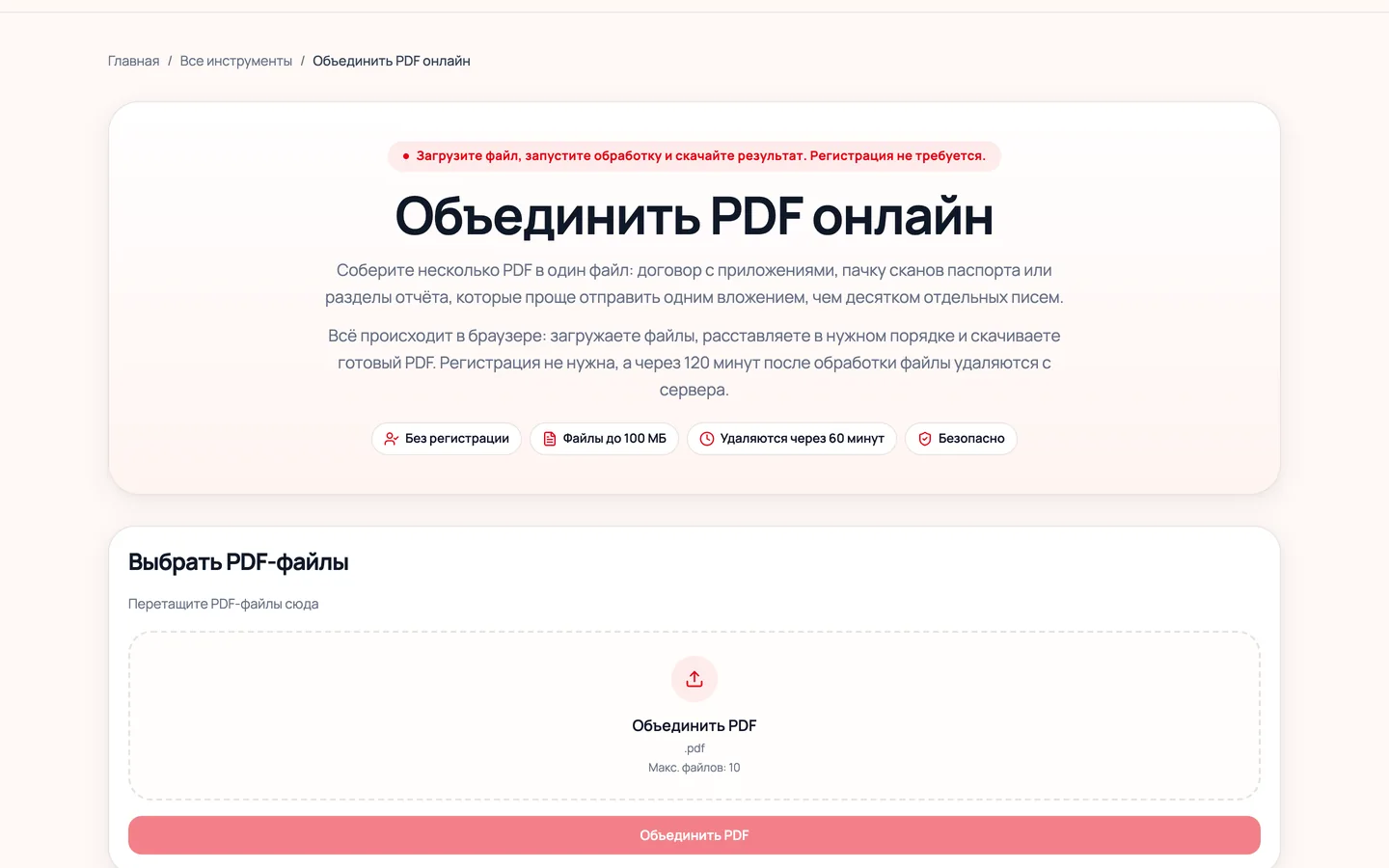
PDF birleştir çevrimiçi
Aracı bu makaleden açın ve işlemi mevcut dilde tamamlayın.
Aracı açİçindekiler
- Sırayı program değil, siz belirlersiniz
- Paketin parçaları farklı biçimlerdeyse
- Office belgeleri
- Fotoğraflar ve taramalar
- Adım adım birleştirme
- Birleşme yerleri: paketin sessizce dağıldığı noktalar
- Yinelenen kapak sayfaları
- Döndürülmüş sayfalar
- Boş arka yüzler
- Neler aktarılır, neler aktarılmaz
- Bitmiş dosyanın boyutu
- Birleştirme başlamazsa
- Paketin yeniden hazırlanması gerekecekse
Sözleşme, ek ve fatura üç ayrı dosya olarak geliyor, muhasebe ise tek belge istiyor. Ya da bir ay boyunca damla damla gelen belgelerden vize dosyası hazırlıyorsunuz. Birleştirmenin kendisi bir dakika sürer. Zamanın geri kalanı, sayfaların doğru sırada durduğundan ve birleşme yerlerinde hiçbir şeyin kaybolmadığından emin olmaya gider.
Dosyalar çoğu zaman her katılımcı kendi parçasını ayrı gönderdiği için birikir: bir bölüm sözleşmeyi hazırlar, başka bir bölüm faturayı, üçüncüsü belgeyi. Neredeyse her başvuru sistemi tek dosya bekler, yani paket yine de bir araya getirilecektir. Asıl soru, bunu bir kez mi yapacağınız, yoksa üç kez mi.
Sırayı program değil, siz belirlersiniz
Araç hangi dosyanın başa gelmesi gerektiğini tahmin etmez. Düğmeye bastığınız anda ekrandaki listede hangi sırada duruyorsa belgeleri o sırayla üst üste dizer.
Otomatik sıralamaya güvenmek, insanların aynı belgeyi iki kez birleştirmesinin en sık görülen nedenidir. `scan_1.pdf`, `scan_10.pdf`, `scan_2.pdf` gibi dosya adları sayısal değil alfabetik sıralanır, bu yüzden onuncu sayfa ikinci sıraya geçer. Oluşturulma tarihleri de yanıltır: yeniden kaydedilmiş bir dosyanın tarihi, mantıksal olarak ondan sonra gelen belgeden daha yenidir.
Sırayı değiştirmenin iki yolu var. Dosyanın satırını fareyle sürükleyebilir ya da adın sağındaki yukarı ve aşağı ok düğmeleriyle taşıyabilirsiniz. Paketi telefonda hazırlıyorsanız düğmeleri kullanın: bu listedeki sürükleme fare için tasarlanmıştır ve dokunmatik ekranda çalışmaz.
Sırayı her dosya adının solundaki numaralarla karşılaştırarak kontrol edin. Yükleme listesinde sayfa küçük resimleri yoktur, bu nedenle ad ve numaraya bakarak doğrulayın, gerçek içeriği ise bitmiş belgede inceleyin.
Paketin parçaları farklı biçimlerdeyse
Yalnızca PDF'ler birleştirilebilir. Başka biçimde gelen her şeyin önce PDF'ye dönüştürülmesi gerekir, ardından diğerlerine katılır.
Office belgeleri
Word, Excel ve sunumlar aslına yakın dönüşür, yine de farklar çıkabilir: standart olmayan yazı tipleri ve karmaşık sayfa düzenleri en çok zarar görür. Dönüştürdükten sonra tabloları kontrol edin, çünkü geniş bir Excel sayfası birkaç sayfaya taşabilir ya da sağ kenarından kesilebilir. Bunu PDF'de değil, kaynakta yazdırma alanını ayarlayarak düzeltin.
Fotoğraflar ve taramalar
Telefon fotoğrafı olduğu gibi PDF olur, çözünürlüğünü ve boyutunu da beraberinde getirir. Her biri 4 MB olan on beş fotoğraf, birkaç on megabaytlık bir belge verir ve bu büyük olasılıkla yükleme sınırına sığmaz. Burada mantık sezgilerin tersine işler: önce tüm paketi birleştirin, sonra bitmiş dosyayı tek seferde sıkıştırın. Her fotoğrafı ayrı ayrı sıkıştırmak hem daha uzun sürer hem de kaliteden daha çok kaybettirir.
| Girdi | Birleştirmeden önce ne yapılır | Araç |
|---|---|---|
| Word, Excel, PowerPoint | PDF'ye dönüştürün, tabloları kontrol edin | Word'den PDF'ye, Excel'den PDF'ye |
| Telefon fotoğrafları | Tek tek sıkıştırmadan PDF'ye dönüştürün | JPG'den PDF'ye |
| Yan duran taramalar | Sayfaları döndürün | PDF döndür |
| İçinde taslaklar olan PDF'ler | Fazla sayfaları silin | Sayfa sil |
| Parola korumalı PDF | Parolayı kaldırın | PDF kilidini aç |
Parolalar, hangi türden olduğuna göre farklı davranır. Yazdırmayı ya da kopyalamayı engelleyen ama parolasız açılan koruma birleştirmeye engel olmaz: bu dosyalar diğerleri gibi işlenir. Yalnızca açmak için parola isteyen belge engellenir ve hizmet bunu açıkça söyler: dosyanın korumalı olduğunu ve önce kilidinin açılması gerektiğini bildirir. Tahmin yürütmenize gerek kalmaz.
Adım adım birleştirme
1. PDF birleştir çevrimiçi aracını açın ve paketin tüm parçalarını tek seferde yükleyin. 2. Dosyaları sürükleyerek ya da ok düğmeleriyle sıralayın. Adlara ve tarihlere aldırmayın. 3. Listeyi baştan sona numaralara bakarak gözden geçirin ve alıcının beklediği sırayla karşılaştırın. 4. Birleştirmeyi çalıştırın ve sonucu indirin. 5. Bitmiş dosyayı açın ve her şeyi değil, birleşme yerlerini kontrol edin.
Birleşme yerleri: paketin sessizce dağıldığı noktalar
Her kaynak dosyanın orta kısmı neredeyse her zaman sorunsuzdur. Sorunlar sınırlarda çıkar, çünkü dosyalar ayrı dururken hiç görmediğiniz şeyle orada karşılaşırsınız.
Yinelenen kapak sayfaları
Her bölüm kendi parçasını bağımsız bir belge olarak hazırladıysa, pakette art arda birkaç kapak sayfası ve birkaç içindekiler tablosu olur. Birleştirmeden önce fazla sayfaları Sayfa sil çevrimiçi ile silin, yoksa paketi yeniden hazırlamak zorunda kalırsınız.
Döndürülmüş sayfalar
Yan çekilmiş bir tarama, birleştirdikten sonra da yan kalır. Birleştirme yönlendirmeye dokunmaz. Bitmiş belgenin içinde sayfayı aramak zorunda kalmamak için önceden PDF döndür ile çevirin.
Boş arka yüzler
Çift taraflı taramada, arka yüzün boş olduğu her yerde boş sayfa çıkar. Tek tek bakınca kimseyi rahatsız etmezler, ama altı dosyalık bir paket bir sözleşmenin ortasında bir düzine boş sayfa biriktirebilir.
Neler aktarılır, neler aktarılmaz
Sayfaların dışında PDF bir de hizmet katmanı taşır: yer imleri, belge özellikleri, iç bağlantılar. Birleştirme sırasında bu katman insanların beklemediği şekilde davranır.
Yer imleri ve içindekiler tabloları tüm kaynak belgelerden aktarılır. Sözleşmede bölümler arası gezinti varsa ve ekin kendi gezintisi de varsa, bitmiş dosyada ikisi art arda bulunur. Bölümlere giden iç bağlantılar da korunur.
Belge özellikleri farklı çalışır. Sonucun yazarı, başlığı ve anahtar sözcükleri listedeki ilk dosyadan alınır, diğerlerinin meta verisi karıştırılmaz. Pratikte hazırlanan paket, sırf fatura ilk sırada olduğu için “Fatura 4412, 09.03” gibi bir başlık devralır. İnceleyen kişi bu adı dosya özelliklerinde, bazen de tarayıcı sekmesinde görür. Alıcı için önemliyse, birleştirdikten sonra özellikleri PDF meta verilerini düzenle aracıyla düzeltin.
Bir de “Boş ayırıcı sayfa ekle” seçeneği var; belgelerin arasına temiz bir sayfa koyar. Yazıcıya ve klasöre gidecek bir paket için bu işe yarar, çünkü parçalar görsel olarak birbirine karışmaz. Portala yüklenecek dosyada ayırıcıları kapalı tutun: sayfa sayısı artar ve denetleyen sistem boş sayfaları kusur sayabilir.
Bitmiş dosyanın boyutu
Son boyut tüm parçaların toplamından oluşur ve neredeyse hiçbir zaman toplamdan küçük çıkmaz. Taramalardan oluşan bir paket belirgin biçimde ağırlaşır.
Kesin yükleme sınırını alıcının gereksinimlerinden öğrenin: portallar, posta sunucuları ve kurum sistemleri birbirinden farklıdır. Hizmetin kendi güncel sınırı yükleme arayüzünde görünür. Bitmiş dosya sınırı aşıyorsa PDF sıkıştır çevrimiçi ile işleyin. Metin belgelerinde fark neredeyse görünmez, taramalarda ise en büyük kazancı sağlar.
Birleştirme başlamazsa
Birleştirme, okuyamadığı ilk dosyada durur ve hata mesajı o dosyanın adını verir. Suçluyu bulmak için altı belgenin hepsini tek tek gözden geçirmek zorunda kalmazsınız.
Bir dosya açılmak için parola istiyorsa mesaj bunu açıkça söyler: belge korumalıdır, korumayı kaldırın. Bunu PDF kilidini aç ile yapın, birleştirme normal şekilde devam eder.
Bozuk dosya ayrı bir durumdur. Hizmet hemen pes etmez: okuma başarısız olduğunda belgenin yapısını kendi başına onarmayı bir kez dener ve bu çoğu zaman yeter. Okunamayan dosya mesajı ancak bu denemeden sonra gelir. Yani daha kötü bir şey söz konusudur: dosya eksik inmiştir, yolda kesilmiştir ya da hiç PDF değil, adı değiştirilmiş bir `.docx`'tir. Belgeyi sıradan bir görüntüleyicide tek başına açarak kontrol edin. Orada da açılmıyorsa gereken şey başka bir araç değil, dosyanın aslıdır.
Paketin yeniden hazırlanması gerekecekse
Bunu, belgeler hâlâ incelenirken ve herhangi bir parça değiştirilebilirken planlayın. Paket kabul edilene kadar kaynak dosyaları saklayın. Altı ayrı belgeden yeniden oluşturmak kolaydır, ama bitmiş birleşik dosyadan tek bir sayfayı çıkarıp yenisini koymak çok daha uzun sürer.
Değişiklikler düzenli olacaksa paketi bir kez birleştirin ve sonradan yerinde düzenleyin: Sayfa ekle güncellenmiş eki olması gereken yere koyar, Sayfa sil süresi dolanı kaldırır, Sayfaları yeniden sırala çevrimiçi bölümleri yer değiştirir. Baştan yeniden birleştirmek yalnızca yapının kendisi değiştiğinde gerekir.
Yazar
iHatePDF ekibi hazırladı; hizmetten Sergey Gagin sorumludur.
SSS
Bu konu merkezinden daha fazlası
adım adım rehber
PDF düzenlenebilir Word'e nasıl çevrilir
Dosya Word'de açıldı ama imleç metne girmiyor mu? Varsayılan ayar neden resim verir, akışlı mod birebir moddan nasıl ayrılır, üst bilgiler nereye gitti.
adım adım rehber
PDF'deki Tablolar Excel'e Nasıl Aktarılır
PDF'den Excel'e: indirilen çalışma kitabında hangi sayfalar olur, üç algılama modu pratikte nasıl farklılaşır, gevşek mod neden daha çok tablo bulur ama sözcükleri böler.
adım adım rehber
PDF'ten Sayfalar Yeni Bir Dosyaya Nasıl Ayıklanır
PDF'ten gereken sayfaları ayrı dosya olarak çıkarma: iki çıktı modunun farkı, arşivdeki dosyaların özgün sayfa numaralarını neden koruduğu, boyut korumanın kapatılması.
İlgili araçlar
PDF birleştir çevrimiçi
Birden fazla PDF’yi tek belgede birleştirin. Dosyaları ekleyip sıralarını belirleyin; araç birleşik bir kopya oluşturur.
PDF sayfalarını düzenle online
PDF sayfalarınızı doğru sıraya koyun. Sayfaları taşıyın, yapıyı kontrol edin ve güncellenmiş sürümü indirin.
PDF böl çevrimiçi
PDF’yi sayfa sayfa bölebilir veya belirli sayfaları ayrı dosyalara çıkarabilirsiniz. Örneğin, 3–7. sayfaları seçip ayrı bir PDF oluşturun.
PDF sıkıştır online
Bir PDF'nin boyutunu e-posta veya yükleme formu için küçültün. Bir ön ayar ya da hedef boyut seçin, paylaşmadan önce okunabilirliği ve ortaya çıkan dosya boyutunu kontrol edin.
Sırada ne yapmalı
Tüm araçlar
PDF araçları kataloğu: PDF dosyalarını çevrimiçi birleştirin, sıkıştırın, bölün, dönüştürün, döndürün, koruyun ve kilidini açın.
SSS
iHatePDF hesapları, dosya işleme, yükleme sınırları, mobil erişim, gizlilik ve bir PDF aracı hata verdiğinde yapılacaklar hakkında yanıtlar bulun.
İletişim
İşlem hataları, araç seçimi, güvenlik, iş birliği talepleri ve yeni özellik önerileri için iHatePDF ile iletişime geçin.