Come unire più file PDF in uno solo
In breve: Per unire dei PDF in un unico file, carica tutti i documenti, stabilisci l'ordine trascinando le righe o con le frecce su e giù, poi unisci. Le pagine escono esattamente nell'ordine dell'elenco. Da telefono funzionano solo i pulsanti, perché per trascinare in questo elenco serve il mouse.
Percorso
guida passo passo
guida passo passo: PDF guidance for reliable document processing and quality checks.
Strumento principale
Unisci PDF online
Apri lo strumento collegato a questo articolo e completa l’attività nella lingua selezionata.
Apri lo strumentoIndice
- L'ordine lo decidi tu, non il programma
- Quando le parti del pacchetto hanno formati diversi
- Documenti Office
- Foto e scansioni
- L'unione passo per passo
- Le giunzioni: dove un pacchetto si rovina senza farsi notare
- Frontespizi duplicati
- Pagine ruotate
- Retri vuoti
- Cosa si conserva e cosa no
- Il peso del file finale
- Quando l'unione non parte
- Se il pacchetto dovrà essere rifatto
Il contratto, l'allegato e la fattura arrivano come tre file separati, ma l'amministrazione vuole un unico documento. Oppure stai preparando la documentazione per un visto con certificati arrivati a pezzi nel corso di un mese. L'unione in sé richiede un minuto. Il resto del tempo serve a controllare che le pagine finiscano nell'ordine giusto e che non si perda nulla nei punti di giunzione.
I file si accumulano perché ognuno manda la propria parte: un reparto prepara il contratto, un altro la fattura, un terzo il certificato. Quasi tutti i sistemi di invio richiedono un solo file, quindi il pacchetto va comunque assemblato. Resta solo da decidere se farlo una volta o tre.
L'ordine lo decidi tu, non il programma
Lo strumento non indovina quale file debba venire per primo. Impila i documenti nella sequenza in cui compaiono nell'elenco a schermo nel momento in cui premi il pulsante.
Contare sull'ordinamento automatico è il motivo più frequente per cui si finisce a unire due volte. Nomi come `scan_1.pdf`, `scan_10.pdf`, `scan_2.pdf` si ordinano alfabeticamente e non per numero, quindi la pagina dieci finisce al secondo posto. Anche le date di creazione ingannano: un file salvato di nuovo ha una data più recente del documento che logicamente lo segue.
L'ordine si cambia in due modi. Puoi trascinare la riga di un file con il mouse oppure spostarla con i pulsanti freccia su e giù a destra del nome. Se prepari il pacchetto da telefono, usa i pulsanti: il trascinamento in questo elenco è pensato per il mouse e non risponde al tocco.
Controlla l'ordine confrontandolo con i numeri a sinistra di ogni nome di file. L'elenco dei file caricati non mostra le anteprime delle pagine, quindi la verifica si fa su nome e numero, mentre il contenuto vero va controllato nel documento finito.
Quando le parti del pacchetto hanno formati diversi
Si possono unire solo file PDF. Tutto ciò che è arrivato in un altro formato va prima convertito in PDF e poi aggiunto al resto.
Documenti Office
Word, Excel e presentazioni vengono convertiti in modo fedele all'originale, anche se qualche differenza capita: a risentirne di più sono i caratteri non standard e gli impaginati complessi. Dopo la conversione controlla le tabelle, perché un foglio Excel largo può distribuirsi su più pagine o essere tagliato sul bordo destro. Si risolve nel file di partenza impostando l'area di stampa, non nel PDF.
Foto e scansioni
La foto scattata con il telefono diventa un PDF così com'è, con la sua risoluzione e il suo peso. Quindici foto da 4 MB ciascuna danno un documento di diverse decine di megabyte, che con ogni probabilità supererà il limite del sistema di destinazione. Qui la logica è contraria all'istinto: prima si assembla tutto il pacchetto, poi si comprime una sola volta il file finito. Comprimere ogni foto separatamente richiede più tempo e fa perdere più qualità.
| Cosa hai | Cosa fare prima dell'unione | Strumento |
|---|---|---|
| Word, Excel, PowerPoint | Convertire in PDF e controllare le tabelle | Da Word a PDF, Da Excel a PDF |
| Foto del telefono | Convertire in PDF senza comprimerle una per una | Da JPG a PDF |
| Scansioni storte | Ruotare le pagine | Ruota PDF |
| PDF con bozze all'interno | Eliminare i fogli superflui | Rimuovi pagine |
| PDF protetto da password | Togliere la password | Sblocca PDF |
Le password si comportano in modo diverso a seconda del tipo. La protezione che impedisce di stampare o copiare, ma si apre senza password, non ostacola l'unione: quei file passano come tutti gli altri. Si blocca solo un documento che richiede la password per essere aperto, e il servizio lo dice in modo chiaro: il file è protetto e va sbloccato. Nessun mistero.
L'unione passo per passo
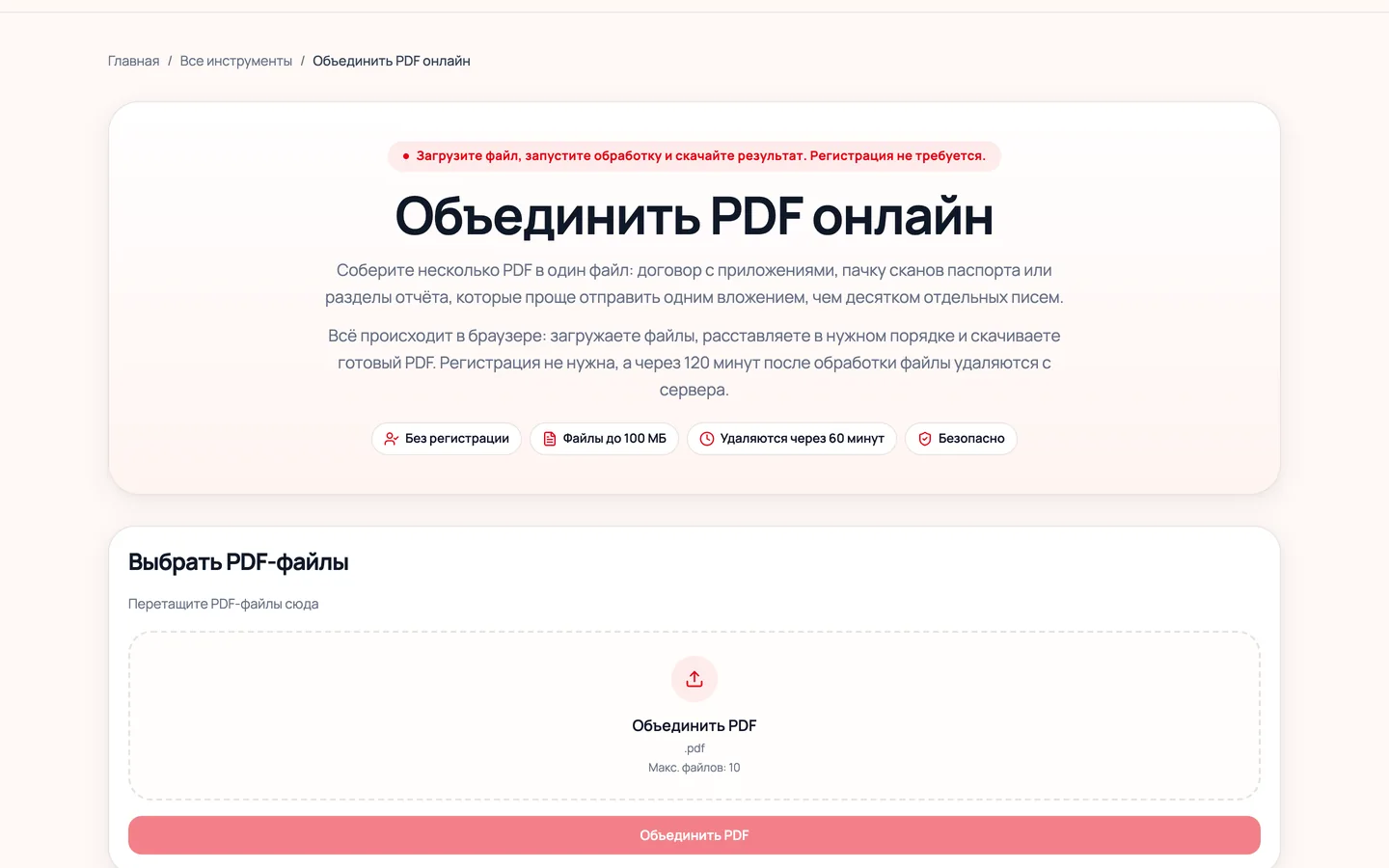
1. Apri Unisci PDF online e carica tutte le parti del pacchetto in una volta. 2. Disponi i file trascinandoli o con i pulsanti freccia. Ignora nomi e date. 3. Scorri l'elenco dall'alto in basso seguendo i numeri e confrontalo con l'ordine che si aspetta il destinatario. 4. Avvia l'unione e scarica il risultato. 5. Apri il file finito e controlla i punti di giunzione, non tutto il documento.
Le giunzioni: dove un pacchetto si rovina senza farsi notare
La parte centrale di ciascun file di partenza di solito va bene. I problemi nascono ai confini, perché lì emerge ciò che non avevi mai visto finché i file erano separati.
Frontespizi duplicati
Se ogni reparto ha preparato la sua parte come documento autonomo, nel pacchetto ti ritrovi più frontespizi e più indici uno dopo l'altro. Elimina i fogli superflui con Rimuovi pagine online prima dell'unione, altrimenti dovrai rifare il lavoro.
Pagine ruotate
Una scansione venuta storta resta storta anche dopo l'unione, perché l'unione non tocca l'orientamento. Ruotala prima con Ruota PDF, così non devi andare a cercarla dentro il documento finito.
Retri vuoti
Una scansione fronte-retro produce pagine bianche ovunque il retro fosse vuoto. Una per volta non danno fastidio a nessuno, ma un pacchetto di sei file può raccogliere una dozzina di fogli bianchi in mezzo a un contratto.
Cosa si conserva e cosa no
Oltre alle pagine, un PDF contiene uno strato di servizio: segnalibri, proprietà del documento, collegamenti interni. Durante l'unione si comporta in modi che molti non si aspettano.
I segnalibri e gli indici si conservano da tutti i documenti di partenza. Se il contratto aveva la navigazione per sezioni e l'allegato la propria, il file finale contiene entrambe, una dopo l'altra. Restano validi anche i collegamenti interni alle sezioni.
Con le proprietà del documento è diverso. Autore, titolo e parole chiave del risultato vengono dal primo file dell'elenco, mentre i metadati degli altri non vengono fusi. In pratica il pacchetto assemblato eredita un titolo come "Fattura 4412 del 09.03" solo perché la fattura era per prima. Chi lo riceve vede quel nome nelle proprietà del file e, a volte, nella scheda del browser. Se per il destinatario conta, correggi le proprietà con Modifica metadati PDF dopo l'unione.
C'è anche l'opzione «Inserisci una pagina vuota di separazione», che mette un foglio bianco tra un documento e l'altro. Per un pacchetto destinato alla stampa e alla rilegatura è utile, perché le parti non si confondono visivamente. Per il caricamento su un portale lascia i separatori disattivati: il numero di pagine aumenta e un sistema di controllo potrebbe considerare i fogli bianchi un difetto.
Il peso del file finale
La dimensione finale è la somma di tutte le parti e quasi mai risulta inferiore a quella somma. Un pacchetto fatto di scansioni diventa molto pesante.
Verifica il limite esatto nei requisiti del destinatario: portali, server di posta e sistemi aziendali sono tutti diversi. Il limite attuale del servizio compare nell'interfaccia di caricamento. Se il file finito supera il limite, passalo in Comprimi PDF online. Sui documenti di testo la differenza è quasi invisibile, mentre sulle scansioni il guadagno è maggiore.
Quando l'unione non parte
L'unione si ferma al primo file che non riesce a leggere, e l'errore indica proprio quel file. Non devi controllare sei documenti per trovare il colpevole.
Se per aprire un file serve una password, il messaggio lo dice esplicitamente: il documento è protetto, rimuovi la protezione. Fallo con Sblocca PDF e l'unione procede normalmente.
Un file danneggiato è un caso a parte. Il servizio non si arrende subito: quando la lettura fallisce, tenta una volta di riparare da solo la struttura del documento, e spesso basta. Il messaggio sul file illeggibile arriva solo dopo questo tentativo. Quindi segnala qualcosa di più serio: il file è stato scaricato in modo incompleto, si è troncato durante il trasferimento oppure non è un PDF ma un `.docx` rinominato. Controlla aprendo il documento da solo in un normale visualizzatore. Se non si apre nemmeno lì, ti serve il file originale, non un altro strumento.
Se il pacchetto dovrà essere rifatto
Pensaci quando i documenti sono ancora in revisione e una qualsiasi parte può essere sostituita. Conserva i file di partenza finché il pacchetto non è stato accettato. Ricostruire da sei documenti separati è facile; estrarre una pagina da un file già unito e sostituirla richiede molto più tempo.
Se le modifiche saranno frequenti, assembla il pacchetto una volta sola e poi modificalo direttamente: Inserisci pagine mette al posto giusto un allegato aggiornato, Rimuovi pagine online elimina ciò che è scaduto, Organizza PDF online sposta le sezioni. Rifare tutto da capo serve solo quando cambia la struttura stessa.
Autore
A cura del team di iHatePDF; responsabile del servizio: Sergey Gagin.
FAQ
Altro da questo percorso
guida passo passo
Come convertire PDF in Word modificabile
Il file è aperto in Word ma il cursore non entra nel testo? Perché l'impostazione predefinita ti fornisce un'immagine, in che cosa la modalità fluida differisce da quella esatta e dove sono finite le intestazioni ripetute.
guida passo passo
Come estrarre tabelle da un PDF a Excel
Da PDF a Excel: quali fogli trovi nella cartella di lavoro, come cambiano nella pratica le tre modalità di rilevamento e perché la modalità libera trova più tabelle ma spezza le parole.
guida passo passo
Come estrarre pagine da un PDF in un nuovo file
Estrarre da un PDF le pagine che servono: le due modalità di output, perché i file dell'archivio mantengono i numeri originali e cosa cambia senza la dimensione pagina.
Strumenti correlati
Unisci PDF online
Unisci più PDF in un unico documento. Aggiungi i file, disponili nell’ordine desiderato e scarica una nuova copia.
Riordina le pagine di un PDF
Sposta le pagine nell'ordine che preferisci e correggi l'orientamento dove serve. Controlla il risultato nell'anteprima e scarica una nuova copia del PDF.
Dividi PDF online
Dividi un PDF in singole pagine o estrai intervalli di pagine specifici, ad esempio le pagine da 3 a 7, direttamente nel browser.
Comprimi PDF online
Riduci il peso di un PDF per inviarlo via email o caricarlo su un sito. Scegli un livello di compressione oppure indica la dimensione desiderata, quindi controlla il file prima di condividerlo.
Cosa fare dopo
Tutti gli strumenti
Catalogo di strumenti PDF per unire, comprimere, dividere, convertire, ruotare, proteggere e sbloccare file online, senza installare software.
FAQ
Trova risposte su account iHatePDF, elaborazione dei file, limiti di caricamento, uso da mobile, privacy e cosa fare quando uno strumento PDF restituisce un errore.
Contatti
Contatta iHatePDF per errori di elaborazione, scelta dello strumento, sicurezza, richieste commerciali e proposte di nuove funzionalità.