Jak połączyć kilka plików PDF w jeden
W skrócie: Aby połączyć pliki PDF w jeden, wgraj wszystkie dokumenty, ustaw kolejność przeciąganiem wierszy lub strzałkami w górę i w dół, a potem scal je. Strony ułożą się dokładnie tak, jak na liście. Na telefonie działają tylko przyciski, bo przeciąganie na tej liście wymaga myszy.
Grupa
instrukcja krok po kroku
instrukcja krok po kroku: PDF guidance for reliable document processing and quality checks.
Główne narzędzie
Połącz pliki PDF online
Otwórz narzędzie opisane w tym artykule i wykonaj zadanie w bieżącym języku.
Otwórz narzędzieSpis treści
- Kolejność ustawiasz ty, nie program
- Gdy części kompletu mają różne formaty
- Dokumenty pakietu Office
- Zdjęcia i skany
- Łączenie krok po kroku
- Łączenia: gdzie komplet cicho się rozsypuje
- Powtórzone strony tytułowe
- Obrócone strony
- Puste odwrotki
- Co się przenosi, a co nie
- Waga gotowego pliku
- Gdy łączenie się nie uruchamia
- Jeśli komplet trzeba będzie złożyć ponownie
Umowa, aneks i faktura przychodzą jako trzy osobne pliki, a księgowość chce jednego dokumentu. Albo składasz komplet do wniosku wizowego z zaświadczeń, które spływały przez miesiąc. Samo łączenie zajmuje minutę. Cała reszta czasu idzie na pilnowanie, żeby strony trafiły we właściwe miejsca i żeby na łączeniach niczego nie zabrakło.
Pliki się mnożą, bo każdy uczestnik wysyła swoją część: jeden dział przygotowuje umowę, drugi fakturę, trzeci zaświadczenie. Prawie każdy system przyjmujący dokumenty oczekuje jednego pliku, więc komplet i tak trzeba złożyć. Pytanie tylko, czy zrobisz to raz, czy trzy razy.
Kolejność ustawiasz ty, nie program
Narzędzie nie zgaduje, który plik ma być pierwszy. Układa dokumenty w takiej kolejności, w jakiej stoją na liście na ekranie w chwili kliknięcia przycisku.
Liczenie na automatyczne sortowanie to najczęstszy powód, dla którego ludzie scalają dwa razy. Nazwy takie jak `scan_1.pdf`, `scan_10.pdf`, `scan_2.pdf` sortują się alfabetycznie, a nie liczbowo, więc dziesiąta strona ląduje na drugim miejscu. Daty utworzenia też wprowadzają w błąd: plik zapisany ponownie ma nowszą datę niż dokument, który logicznie po nim następuje.
Kolejność zmienisz na dwa sposoby. Możesz przeciągnąć wiersz pliku myszą albo przesunąć go przyciskami ze strzałkami w górę i w dół po prawej stronie nazwy. Jeśli składasz komplet na telefonie, użyj przycisków: przeciąganie na tej liście jest przystosowane do myszy i nie reaguje na dotyk.
Sprawdź kolejność według numerów po lewej stronie każdej nazwy pliku. Lista wgranych plików nie pokazuje miniatur stron, więc weryfikuj według nazwy i numeru, a rzeczywistą zawartość obejrzyj w gotowym dokumencie.
Gdy części kompletu mają różne formaty
Łączyć można wyłącznie pliki PDF. Wszystko, co przyszło w innym formacie, trzeba najpierw zamienić na PDF, dopiero potem dołączyć do reszty.
Dokumenty pakietu Office
Word, Excel i prezentacje konwertują się wiernie, choć zdarzają się różnice: najbardziej cierpią niestandardowe czcionki i skomplikowane układy. Po konwersji sprawdź tabele, bo szeroki arkusz Excela potrafi rozlać się na kilka stron albo zostać ucięty przy prawej krawędzi. Popraw to w pliku źródłowym, ustawiając obszar wydruku, a nie w PDF-ie.
Zdjęcia i skany
Zdjęcie z telefonu zamienia się w PDF bez zmian, razem ze swoją rozdzielczością i wagą. Piętnaście zdjęć po 4 MB daje dokument o rozmiarze kilkudziesięciu megabajtów, który prawdopodobnie przekroczy limit systemu odbierającego. Logika jest tu przeciwna do intuicji: najpierw złóż cały komplet, a potem skompresuj gotowy plik jednorazowo. Kompresowanie każdego zdjęcia osobno trwa dłużej i kosztuje więcej jakości.
| Co masz | Co zrobić przed scaleniem | Narzędzie |
|---|---|---|
| Word, Excel, PowerPoint | Zamienić na PDF, sprawdzić tabele | Word na PDF, Excel na PDF |
| Zdjęcia z telefonu | Zamienić na PDF bez osobnej kompresji | JPG na PDF |
| Skany obrócone bokiem | Obrócić strony | Obróć PDF |
| PDF-y z wersjami roboczymi w środku | Usunąć zbędne kartki | Usuń strony |
| PDF chroniony hasłem | Zdjąć hasło | Odblokuj PDF |
Hasła zachowują się różnie w zależności od rodzaju zabezpieczenia. Ochrona, która blokuje drukowanie lub kopiowanie, ale pozwala otworzyć plik bez hasła, nie przeszkadza w łączeniu: takie pliki przechodzą jak każde inne. Zatrzyma się dopiero dokument, który wymaga hasła do otwarcia, a serwis mówi to wprost: plik jest chroniony i trzeba go odblokować. Żadnych domysłów.
Łączenie krok po kroku
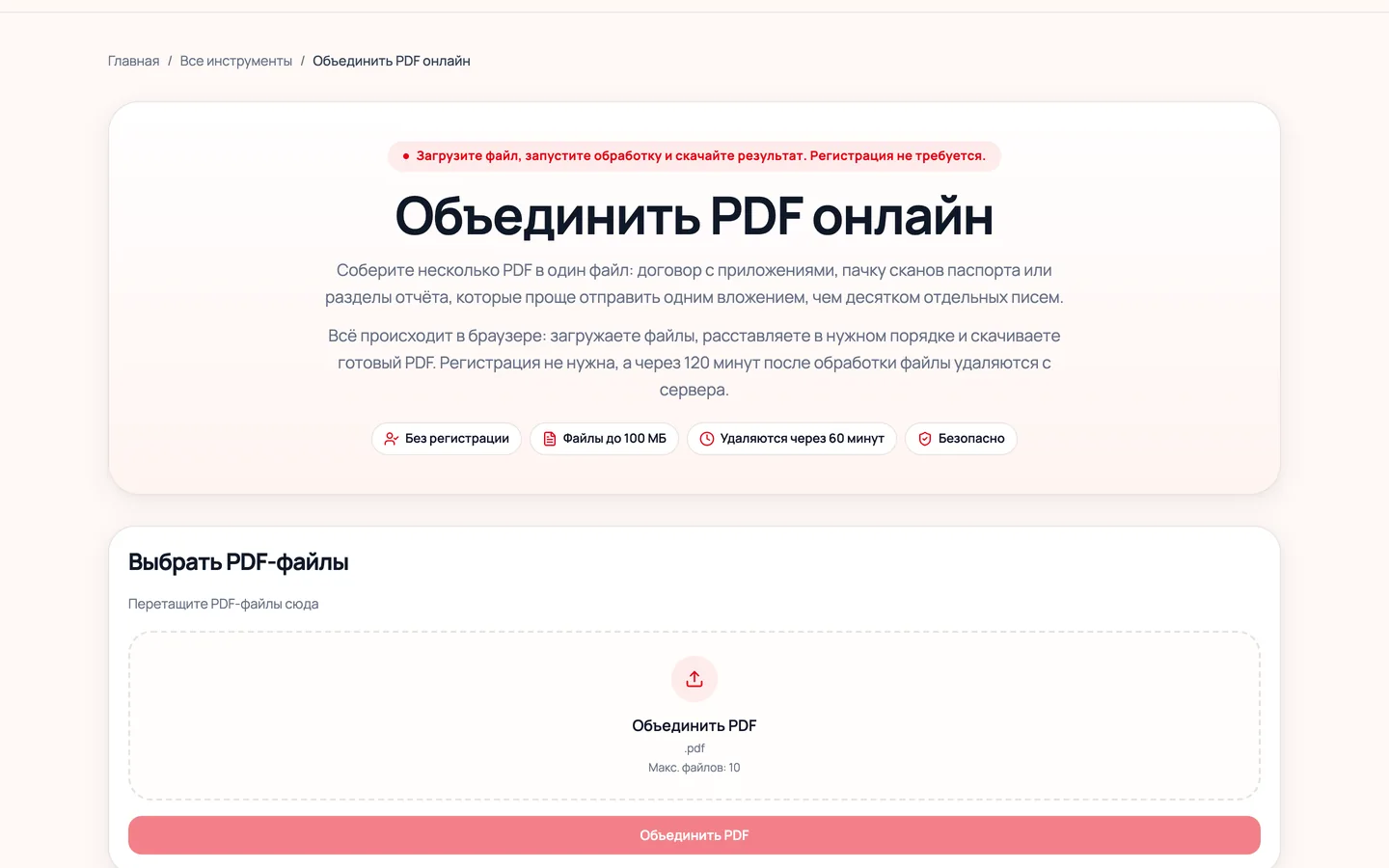
1. Otwórz Połącz PDF online i wgraj od razu wszystkie części kompletu. 2. Ułóż pliki, przeciągając je lub strzałkami. Nazwy i daty zignoruj. 3. Przejdź listę od góry do dołu według numerów i porównaj ją z kolejnością, jakiej oczekuje odbiorca. 4. Uruchom łączenie i pobierz wynik. 5. Otwórz gotowy plik i sprawdź łączenia, a nie całość.
Łączenia: gdzie komplet cicho się rozsypuje
Środek każdego pliku źródłowego jest prawie zawsze w porządku. Problemy pojawiają się na granicach, bo właśnie tam wychodzi to, czego nie widziałeś, gdy pliki leżały osobno.
Powtórzone strony tytułowe
Jeśli każdy dział przygotował swoją część jako samodzielny dokument, w komplecie pojawi się kilka stron tytułowych i kilka spisów treści z rzędu. Usuń zbędne kartki za pomocą Usuń strony online jeszcze przed scaleniem, inaczej będziesz składać wszystko od nowa.
Obrócone strony
Skan zrobiony bokiem po scaleniu nadal jest bokiem. Łączenie nie zmienia orientacji. Obróć go wcześniej narzędziem Obróć PDF, żeby nie szukać tej strony w gotowym dokumencie.
Puste odwrotki
Skan dwustronny daje puste strony wszędzie tam, gdzie odwrotna strona kartki była czysta. Pojedynczo nikomu nie przeszkadzają, ale w komplecie z sześciu plików potrafi się ich zebrać tuzin, i to w środku umowy.
Co się przenosi, a co nie
Poza samymi stronami PDF zawiera warstwę pomocniczą: zakładki, właściwości dokumentu, linki wewnętrzne. Przy łączeniu zachowuje się ona inaczej, niż ludzie się spodziewają.
Zakładki i spisy treści przenoszą się z każdego dokumentu źródłowego. Jeśli umowa miała nawigację po rozdziałach, a aneks własną, gotowy plik zawiera obie, jedną po drugiej. Linki wewnętrzne do rozdziałów również zostają.
Właściwości dokumentu działają inaczej. Autor, tytuł i słowa kluczowe wyniku pochodzą z pierwszego pliku na liście, a metadane pozostałych nie są mieszane. W praktyce złożony komplet dziedziczy tytuł w rodzaju „Faktura 4412 z 09.03” tylko dlatego, że faktura akurat była pierwsza. Recenzent widzi tę nazwę we właściwościach pliku, a czasem na karcie przeglądarki. Jeśli ma to znaczenie dla odbiorcy, popraw właściwości po scaleniu narzędziem Ustaw metadane PDF.
Jest też opcja „Wstaw pustą stronę rozdzielającą”, która dodaje czystą kartkę między dokumentami. Gdy komplet idzie do druku i do segregatora, to pomaga, bo części wizualnie się nie zlewają. Przy wgrywaniu na portal zostaw separatory wyłączone: liczba stron rośnie, a system sprawdzający może uznać puste kartki za usterkę.
Waga gotowego pliku
Rozmiar końcowy sumuje się z wszystkich części i prawie nigdy nie wychodzi mniejszy niż suma. Komplet zbudowany ze skanów robi się wyraźnie ciężki.
Dokładny limit odbioru sprawdź w wymaganiach odbiorcy: portale, serwery pocztowe i systemy firmowe różnią się między sobą. Aktualny limit samego serwisu widać w interfejsie wgrywania. Jeśli gotowy plik przekracza limit, przepuść go przez Kompresuj PDF online. Na dokumentach tekstowych różnica jest prawie niewidoczna, a na skanach daje największy zysk.
Gdy łączenie się nie uruchamia
Łączenie zatrzymuje się na pierwszym pliku, którego nie może odczytać, a komunikat błędu wskazuje ten plik. Nie musisz przeglądać sześciu dokumentów, żeby znaleźć winowajcę.
Jeśli plik wymaga hasła do otwarcia, komunikat mówi dokładnie to: dokument jest chroniony, zdejmij zabezpieczenie. Zrób to narzędziem Odblokuj PDF, a łączenie przebiegnie normalnie.
Uszkodzony plik to osobny przypadek. Serwis nie poddaje się od razu: gdy odczyt się nie powiedzie, raz próbuje sam naprawić strukturę dokumentu, a to często wystarcza. Komunikat o nieczytelnym pliku pojawia się dopiero po tej próbie. Oznacza więc coś gorszego: plik pobrał się niecałkowicie, został ucięty w trakcie przesyłania albo w ogóle nie jest PDF-em, tylko przemianowanym plikiem `.docx`. Sprawdź to, otwierając dokument osobno w zwykłej przeglądarce plików PDF. Jeśli tam też się nie otwiera, potrzebujesz oryginału, a nie innego narzędzia.
Jeśli komplet trzeba będzie złożyć ponownie
Pomyśl o tym, gdy dokumenty są jeszcze w trakcie sprawdzania i każdą część można wymienić. Zachowaj pliki źródłowe do czasu przyjęcia kompletu. Złożenie od nowa z sześciu osobnych dokumentów jest proste, a wyciągnięcie jednej strony z gotowego połączonego pliku i podmiana zajmuje znacznie więcej czasu.
Jeśli zmiany będą się powtarzać, złóż komplet raz i dalej edytuj go na miejscu: Wstaw strony wkłada zaktualizowany aneks tam, gdzie jego miejsce, Usuń strony wyrzuca to, co straciło ważność, a Uporządkuj PDF online przesuwa sekcje. Pełna przebudowa jest potrzebna tylko wtedy, gdy zmienia się sama struktura.
Autor
Autor: zespół iHatePDF. Za działanie serwisu odpowiada Sergey Gagin.
FAQ
Więcej z tej grupy
instrukcja krok po kroku
Jak zamienić PDF na edytowalny dokument Word
Plik otwiera się w Wordzie, ale kursor nie wchodzi w tekst? Dlaczego domyślnie dostajesz obraz, czym tryb płynny różni się od dokładnego i gdzie zniknęły powtarzające się nagłówki.
instrukcja krok po kroku
Jak przenieść tabele z PDF do Excela
PDF do Excela: jakie arkusze trafiają do pobranego skoroszytu, czym w praktyce różnią się trzy tryby wykrywania i dlaczego tryb luźny znajduje więcej tabel, ale rozrywa słowa.
instrukcja krok po kroku
Jak wyodrębnić strony z PDF do nowego pliku
Wyodrębnianie kartek z PDF do osobnego pliku: czym różnią się dwa tryby wyjścia, czemu pliki w archiwum mają oryginalne numery stron i co daje wyłączenie rozmiaru.
Powiązane narzędzia
Połącz pliki PDF online
Połącz kilka plików PDF w jeden dokument. Dodaj pliki, ustaw ich kolejność i pobierz gotowy dokument.
Uporządkuj PDF online
Ułóż strony PDF we właściwej kolejności. Przesuwaj strony, sprawdź strukturę i pobierz zaktualizowaną wersję.
Podziel PDF na osobne strony
Podziel PDF na pojedyncze strony albo wyodrębnij wybrany zakres, na przykład strony od 3 do 7. Wszystko zrobisz online.
Kompresuj PDF online
Zmniejsz rozmiar pliku PDF do wysyłki e-mailem lub do formularza z limitem. Wybierz ustawienie jakości lub docelowy rozmiar, a przed udostępnieniem sprawdź czytelność i rozmiar gotowego pliku.
Co dalej
Wszystkie narzędzia
Katalog narzędzi PDF: łącz, kompresuj, dziel, konwertuj, obracaj, zabezpieczaj i odblokowuj pliki PDF online, online.
FAQ
Odpowiedzi o kontach w iHatePDF, przetwarzaniu plików, limitach przesyłania, dostępie z telefonu, prywatności i postępowaniu, gdy narzędzie PDF zgłasza błąd.
Kontakt
Napisz do iHatePDF w sprawie błędów przetwarzania, wyboru narzędzia, bezpieczeństwa, zapytań biznesowych i propozycji nowych funkcji.